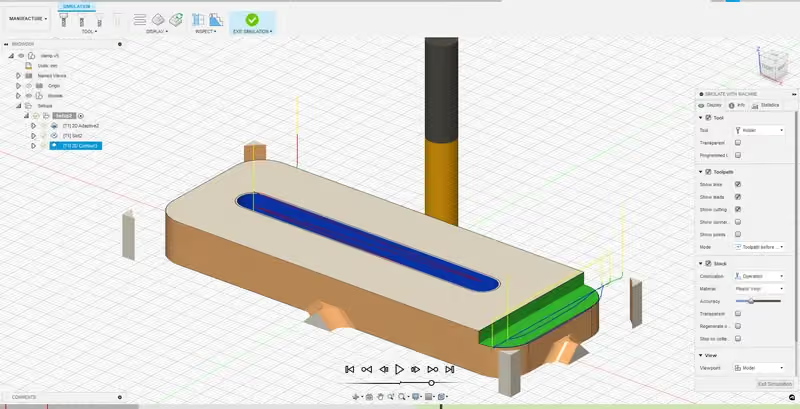
Módulo 1: Modelado y Fresado 2D
Aprende los fundamentos de Autodesk Fusion: la interfaz, el diseño de una mordaza paramétrica y la preparación de su mecanizado CNC.

Xavier Klein
CNC Educator
En tus proyectos, a menudo necesitarás mecanizar la misma pieza varias veces o repetir la misma operación, por ejemplo, para producir un objeto en serie.
Puedes duplicar las trayectorias de herramienta o los objetos a fabricar, pero es tedioso: tienes que seleccionarlos uno por uno en la pestaña Geometría, y cada pieza que añades o eliminas debe actualizarse manualmente.
Fusion te permite, por tanto, crear patrones de trayectoria de herramienta (Pattern), para que puedas duplicarlos a voluntad sin volver a seleccionar la geometría. Para ilustrar esta herramienta, crearemos un pegboard compatible con IKEA.
Si solo buscas información sobre la herramienta Patrón, puedes saltar directamente al capítulo Fabricación: Última operación, Patrón.
Prerrequisitos: saber cómo preparar operaciones de mecanizado sencillas en Fusion (consulta el Módulo 1).
Aquí tienes el boceto que vamos a dibujar: el contorno del pegboard y una sola ranura. Las otras ranuras se obtendrán duplicando la trayectoria de herramienta.

Empieza definiendo los parámetros. El tamaño del pegboard dependerá del número de ranuras que quieras.
Abre Modificar > Cambiar parámetros.
Primero crea dos parámetros para el número de ranuras en X e Y. Estos parámetros no tienen unidad: elige Sin unidades en el campo Unidad.
Luego crea un parámetro para el grosor de la pieza:
La distancia entre las ranuras:
Luego la longitud y el ancho de las ranuras:
El número de ranuras determina el ancho y la altura del panel. Una fórmula asegura que las dimensiones se mantengan correctas, sea cual sea el número de ranuras.

Los parámetros ya están definidos. Aquí tienes el resumen:
| Nombre | Unidad | Expresión | Valor |
| nbrSlotX | No Units | 17 | 17 |
| nbrSlotY | No Units | 25 | 25 |
| thickness | mm | 5 mm | 5 |
| slotLength | mm | 15 mm | 15 |
| slotWidth | mm | 5 mm | 5 |
| distanceBTSlots | mm | 20 mm | 20 |
| width | mm | (nbrSlotX * distanceBTSlots) + distanceBTSlots | 360 |
| height | mm | (nbrSlotY * distanceBTSlots) + distanceBTSlots | 520 |

Haz clic en Crear > Crear boceto y selecciona el plano X/Y. En el boceto, selecciona Crear > Rectángulo > Rectángulo de centro. Coloca el punto central en el origen del documento e introduce las dimensiones de ancho y alto. Pulsa Enter para confirmar el dibujo.

Luego selecciona Crear > Ranura > Ranura general.
Primero introduce el valor de slotLength, manteniendo la orientación a 90°:

Confirma con Enter, luego, moviendo ligeramente el ratón, introduce el valor de slotWidth:

Confirma con Enter:

Ahora coloca un punto en el centro de la línea de construcción creada con la ranura (slot). Este punto será la referencia para las dimensiones del boceto. Selecciona Crear > Punto:

Coloca el punto en el centro de la línea de construcción punteada, en el centro de la ranura. Comprueba que la restricción de Punto medio aparece en azul.

Ahora fija la posición de la ranura con respecto a dos bordes del rectángulo. Selecciona Crear > Cota de boceto:

Se necesitan dos cotas: la distancia entre el punto central de la ranura y el lado inferior del rectángulo, y luego la distancia entre el centro de la ranura y el lado izquierdo del rectángulo.
Con la herramienta Cota de boceto activa, haz clic en el punto central y luego en el lado inferior del rectángulo:

Coloca la cota donde quieras e introduce el parámetro distanceBTSlots.

Haz lo mismo entre la línea de construcción de la ranura y el lado izquierdo del rectángulo, introduciendo de nuevo distanceBTSlots:

Las capturas de pantalla muestran redondeos en las cuatro esquinas del rectángulo. Usa Modificar > Redondeo y crea redondeos con un radio de 8 mm haciendo clic en las dos líneas de cada esquina.

El dibujo está terminado: haz clic en Terminar boceto:

No es necesario dibujar las otras ranuras: es la trayectoria de herramienta la que se duplicará. Puedes pasar al espacio de trabajo de Fabricación.
Empieza creando la Configuración (Configuración > Nueva configuración).
Solo hemos dibujado un boceto, sin cuerpo sólido, por lo que no hay ningún modelo seleccionado en la Configuración. Esto es normal: las trayectorias de herramienta se basan directamente en el boceto. Si Fusion muestra la advertencia “No se ha seleccionado ningún modelo” al confirmar, haz clic en Sí.
Ve directamente a la pestaña Material en el panel izquierdo e introduce estos valores:
La configuración debe coincidir con la imagen.

Vuelve a la pestaña Configuración. En Punto de caja, selecciona el punto inferior izquierdo del material, como se muestra en la imagen.

Haz clic en Aceptar para confirmar la Configuración.
Primero crea la trayectoria de herramienta para la ranura: 2D > Contorno 2D. Si tienes una fresa de 5 mm de diámetro, también puedes usar la operación 2D > Ranura.
Aquí usamos una fresa de 3 mm de diámetro, la A303.030.6D de Fraiser. Es una fresa de 2 labios con evacuación de virutas hacia abajo (Downcut), adecuada para cortar paneles delgados como este. Aquí tienes las velocidades:

En la pestaña Geometría, selecciona el contorno de la ranura. Comprueba que la flecha está dentro del contorno.

En la pestaña Pasadas, marca Múltiples profundidades e introduce la profundidad de corte en Profundidad máxima de desbaste. Con una fresa de buena calidad en una Mekanika Pro, podemos permitirnos pasadas de 3 mm. Si no estás seguro, usa la mitad del diámetro de la fresa, aquí 1,5 mm.

Finalmente, en la pestaña Vinculación, marca Rampa e introduce estos valores si no los has guardado como predeterminados (como recordatorio: haz clic en los tres pequeños puntos a la derecha del campo, luego en Guardar como predeterminado de usuario).
Ángulo de rampa: 35 grados
Profundidad máxima de rampa: 300 mm
Altura de holgura de rampa: 2.5 mm

Puedes confirmar la trayectoria de herramienta.
¿Por qué dos trayectorias de herramienta separadas? En teoría, todo podría hacerse en una sola operación. Pero el objetivo es duplicar la trayectoria de herramienta de la ranura, no la que recorta el panel, que solo se hace una vez, al final.
Haz clic en 2D > Contorno 2D; la fresa ya debería estar seleccionada. En la pestaña Geometría, haz clic en el contorno exterior:

Advertencia: en el ejemplo anterior, la flecha está dentro del contorno, lo que significa que la fresa mecanizará por dentro. Queremos mecanizar por fuera: simplemente haz clic en la flecha para invertirla.

No olvides las Pestañas:

Para el resto, usa la misma configuración que la operación anterior en las pestañas Pasadas y Vinculación.
Confirma haciendo clic en Aceptar:

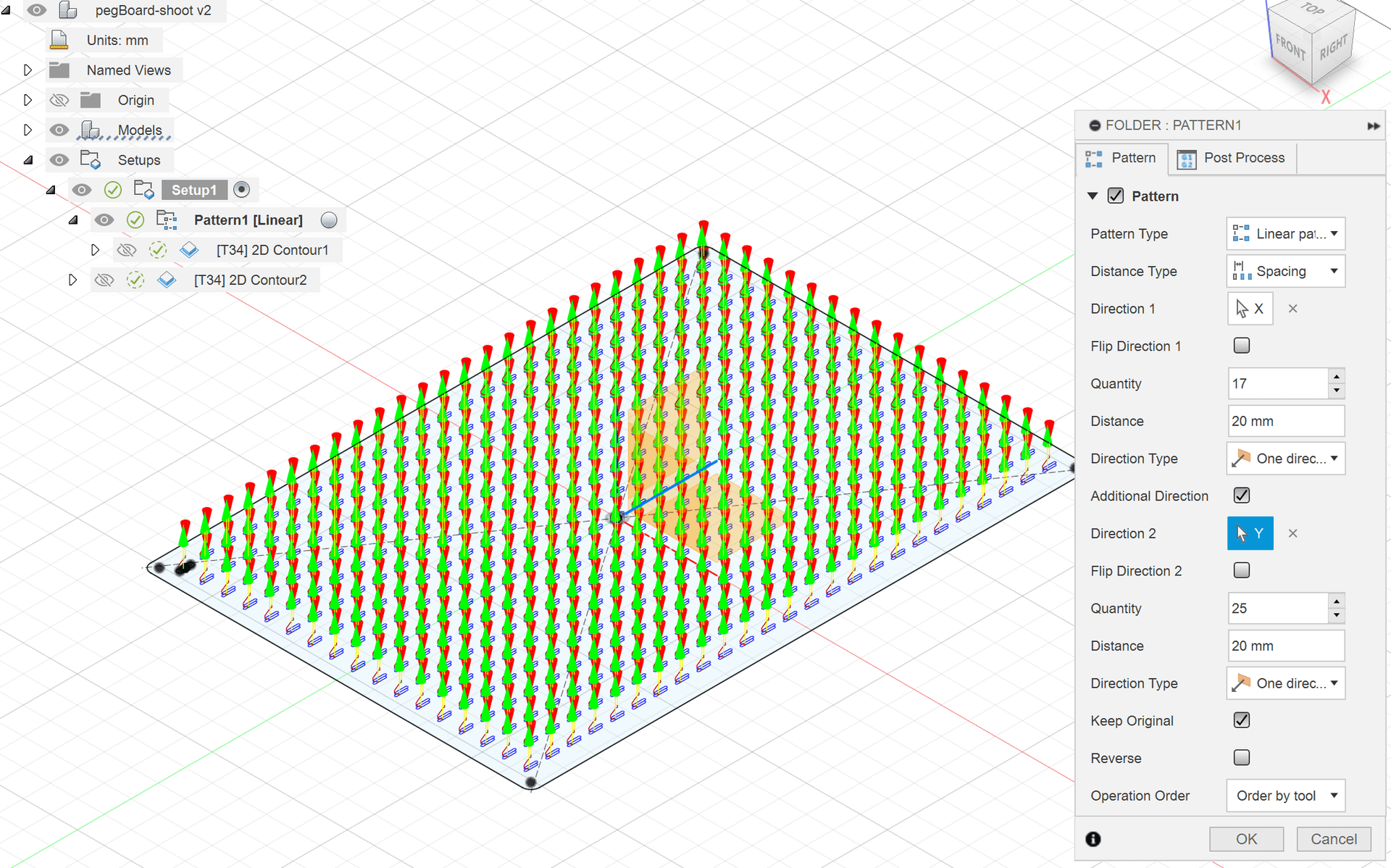
Ahora crea un patrón a partir de la primera operación. Haz clic con el botón derecho en la operación Contorno 2D 1 y luego selecciona Añadir a nuevo patrón.

Aquí tienes las opciones en el panel derecho:

En la sección Patrón:
Tipo de patrón: el tipo de patrón. Existen varios tipos; déjalo en Lineal.
Tipo de distancia: cómo se calcula la distancia entre elementos. Espaciado establece la distancia entre dos elementos; Extensión establece la longitud total del patrón, y Fusion calcula entonces el espaciado.
Dirección 1: la dirección del patrón, elegida haciendo clic en un eje o un borde del diseño.
Invertir dirección 1: invierte la dirección del patrón si es necesario.
Cantidad: el número de elementos, incluyendo la trayectoria de herramienta original.
Distancia: la distancia entre dos elementos, o la longitud total, dependiendo del tipo seleccionado.
Tipo de dirección: el patrón va en una dirección, o en dos direcciones simétricas.
Dirección adicional: añade una segunda dirección.
Mantener original: mantiene o elimina el elemento original.
Para nuestro patrón:
Tipo de patrón: Lineal
Tipo de distancia: Espaciado
Dirección 1: muestra los ejes y planos activando la carpeta Origen en el Navegador, luego selecciona el eje X:

Invertir dirección 1: comprueba que el patrón va en la dirección correcta y marca la opción si no es así.

Cantidad: introduce el parámetro nbrSlotX.

Distancia: introduce el parámetro distanceBTSlots.

Añade una segunda dirección (Dirección adicional):
esta vez selecciona el eje Y.
Cantidad: nbrSlotY
Distancia: distanceBTSlots
Si todo va bien, obtendrás esta cuadrícula de trayectorias de herramienta.

Todo lo que queda es seleccionar Setup1 y hacer clic en Post Procesar para generar el G-code (consulta el Módulo 1 para más detalles).
¡Ahí lo tienes! Si cambias los parámetros, en particular el número de ranuras, el contorno exterior se adapta automáticamente. Entonces solo tienes que regenerar las trayectorias de herramienta: haz clic con el botón derecho en Setup1 y selecciona Generar.
Mekanika es una empresa belga con sede en Bruselas cuya ambición es hacer que la producción local sea más accesible gracias a un enfoque 100% de código abierto.
Diseñamos y producimos máquinas de alta calidad para fresado CNC y serigrafía, reconocidas por su fiabilidad y facilidad de uso. Nuestras herramientas se entregan como kits y están completamente documentadas, lo que permite adaptarlas fácilmente a necesidades específicas.
Visita nuestra tienda para saber más, o consulta nuestros recursos y tutoriales en línea para seguir aprendiendo.
Aprende los fundamentos de Autodesk Fusion: la interfaz, el diseño de una mordaza paramétrica y la preparación de su mecanizado CNC.
Xavier Klein
CNC Educator
Aprende a diseñar un taburete paramétrico ensamblado con uniones de caja y espiga y de media madera, y luego prepara su mecanizado en Autodesk Fusion.
Xavier Klein
CNC Educator
Aprende a modelar un cenicero paramétrico y a preparar su mecanizado 3D en Autodesk Fusion, desde el desbaste hasta el acabado.
Xavier Klein
CNC Educator