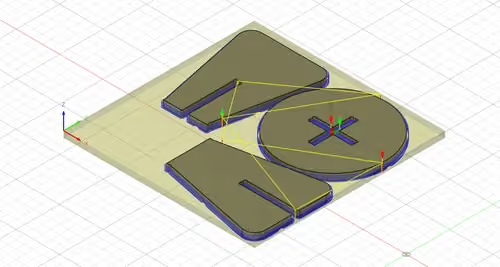
Module 3 : Modélisation de mobilier et conception d'assemblages
Apprends à concevoir un tabouret paramétrique assemblé par tenon-mortaise et mi-bois, puis à préparer son usinage dans Autodesk Fusion.

Xavier Klein
CNC Educator
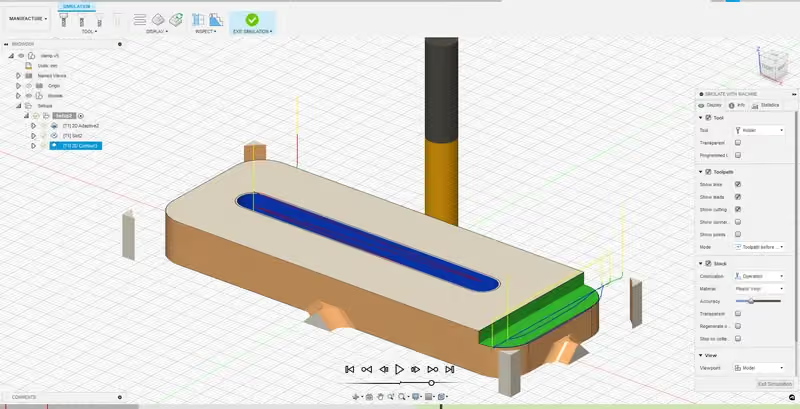
Dans ce premier module, tu vas modéliser une bride de maintien qui sert à fixer le brut sur le martyr, puis préparer son usinage jusqu'au G-code. La bride est entièrement paramétrique : tu pourras adapter ses dimensions à l'épaisseur de ton panneau sans redessiner la pièce.
Au programme :
Prérequis : Autodesk Fusion installé et une souris 2 boutons avec molette. Aucune connaissance préalable en CAO n'est nécessaire.
Ce tutoriel est une version approfondie de notre tutoriel vidéo disponible sur YouTube.
Ce module requiert le logiciel Autodesk Fusion et une souris 2 boutons avec molette.
Crée un compte « Utilisation personnelle » et télécharge la version gratuite du logiciel. Cette version est limitée par rapport aux versions payantes, mais largement suffisante pour débuter. Elle est réservée aux projets personnels et non commerciaux : pour un usage professionnel, une licence payante est nécessaire.
Assure-toi de 2 choses :
Pour ce faire :

Clique sur ton Portrait (en haut à droite de l'écran).
Puis sur Préférences.
Dans le menu Préférences :
Vérifie ou modifie les paramètres Langue > English et Orientation de modélisation > Z up.
Clique sur OK et redémarre le logiciel si tu as changé la langue.

L’INTERFACE :
1. DATA PANEL :
S’il n’est pas affiché, clique sur l'icône en forme de grille en haut à gauche.

Dans Fusion, un fichier est appelé Design. Une fois enregistré, un design devient accessible dans le Data Panel. Tu peux créer des dossiers, appelés Projects, pour y ranger tes designs. Avec la version Personal Use, tu ne peux avoir qu'une dizaine de designs éditables en même temps. Pour en libérer, passe certains designs en lecture seule via le menu qui apparaît au clic droit.
Les designs sont partageables avec d'autres utilisateurs et une nouvelle version est créée à chaque enregistrement manuel (fonction Save). Le logiciel enregistre aussi régulièrement le design dans le cloud d’Autodesk.
Enregistre le nouveau design « Untitled » : clique sur File > Save (raccourci clavier : CTRL ou CMD + S).
Nomme-le « Bride Paramétrique ». Dans Location, clique sur la flèche à droite pour faire apparaître le reste du menu.
Clique sur New Project et nomme-le Mekanika Training.
Tu pourras ranger dans ce projet tous les exercices de nos modules de formation.
2. TOOLBAR :
La Toolbar rassemble tous les outils dont nous aurons besoin dans le logiciel.
Nous avons déjà vu les Préférences.

Voici les principales options du menu File (icône de fichier en haut à gauche) :

New Design
Création d’un nouveau design.
Recover Document
Récupération des fichiers non enregistrés.
Upload
Import d’un fichier provenant d’un autre logiciel (par exemple un fichier .step issu de SolidWorks).
Export
Enregistrement local du design au format .f3d (le format natif de Fusion) ou dans un autre format.
Juste en dessous, le menu déroulant permet de changer de Workspace :

Design (reste sur cet atelier pour l'instant)
Atelier de dessin 2D et 3D.
Generative Design
Génération de propositions de design selon des contraintes.
Render
Atelier de rendu d'images de tes designs.
Animation
Atelier de rendu animé de tes designs.
Simulation
Simulation du comportement du design dans différentes conditions.
Manufacture
Atelier de préparation à l’usinage.
Drawing
Atelier de mise en plan (dessin technique).
Electronics
Atelier de conception électronique.
3. BROWSER :
S’il est masqué, fais-le apparaître en cliquant sur les deux petites flèches sur le bord gauche de l’écran.
Le Browser récapitule tous les éléments présents dans le design. Nous y reviendrons plus loin dans le module.

4. VIEW CUBE :
Le View Cube permet de te situer dans l’espace. Tu peux changer de point de vue en cliquant sur les différentes parties du cube.

Clique sur les différentes faces et angles du cube pour voir comment la caméra change.
Fais un clic gauche sur le cube et déplace la souris en maintenant le clic pour effectuer une rotation libre autour d'un point de pivot situé à l'origine du document.
Clique sur le bouton Home (icône en forme de maison) pour revenir à la vue d’origine.
Menu déroulant du View Cube (clique sur la flèche vers le bas) :

Go Home
Équivalent de l’icône en forme de maison.
Orthographic, Perspective, Persp. with Ortho. Faces
Permet de choisir le type de projection de la vue.
Set current view as Home
Permet de définir la vue actuelle comme vue Home.
Set current view as…
Permet de définir le Top ou le Front du design selon le point de vue actuel.
5. NAVIGATION BAR :
Cette barre donne accès à plusieurs options de navigation et d'affichage.
Orbit (Maj + Clic Molette) : Pivote la caméra autour d'un objet ou d'un point.
Look At : Centre la caméra sur l'élément sélectionné du design.
Pan (Clic Molette) : Déplace la caméra latéralement.
Zoom (Molette) : Zoome ou dézoome à partir de la position de la souris.
Zoom Window : Zoome sur la zone sélectionnée.
Display Settings : Configure l’affichage 3D du logiciel (ombres, couleur d’environnement, etc.).
Grid & Snaps : Configure la grille et son aimantation.
Viewports : Divise l’écran en plusieurs vues, chacune avec un angle différent.
Nous laissons volontairement de côté, pour l’instant, la Timeline située en dessous.
Nous l'expliquerons plus loin.
Consulte la documentation d'Autodesk pour en savoir plus sur l'interface de Fusion.
Nous allons commencer par définir les différents paramètres de notre pièce. Cette étape n'est pas obligatoire : tu peux aussi dessiner sans paramètres, ou les définir au fur et à mesure de la conception.
Pour ce faire, clique sur Modify > Change Parameters.
En ouvrant le menu, observe deux choses :

LA FENÊTRE DES PARAMÈTRES

Un paramètre est un nom que tu choisis et auquel tu assignes une valeur numérique ou une chaîne de caractères. Pendant la conception, au lieu de taper des valeurs numériques, tu appelles ces paramètres, et donc la valeur qui leur est associée.
L'avantage : une fois le design entièrement paramétrique, tu peux changer les valeurs à la volée depuis la fenêtre des paramètres et le design s'adapte à ces modifications, à condition que les contraintes aient été placées correctement.
Par exemple, notre bride sera entièrement paramétrique : tu pourras modifier facilement sa longueur, son épaisseur, etc., sans retoucher l'objet manuellement. Les parcours d'outil s'adapteront aussi à ces changements, ce qui te permet d'ajuster ton fichier très rapidement. À noter : si tu saisis des valeurs directement, elles sont tout de même reprises dans l'onglet Model Parameters.
Nous allons créer un premier paramètre pour l’épaisseur de notre bride, qui est aussi l’épaisseur du matériau que nous allons usiner. Clique sur l'icône en forme de + (Add User Parameter) pour créer un paramètre.

Donne-lui un nom : thickness
Définis son unité : mm
Définis son expression (sa valeur) : 12
Clique sur OK

Attention : pour éviter les confusions, le nom d'un paramètre ne peut pas contenir d'opérateur algébrique comme "-". Les espaces sont également interdits : utilise un "_" ou le camelCase.
Ton premier paramètre est créé !
Crée maintenant tous les autres paramètres dont nous aurons besoin pour le projet en suivant cette liste (Nom / Unité / Expression) :
| thickness | mm | 12 |
| totalLength | mm | 100 |
| slotLength | mm | totalLength - 30 |
| width | mm | 40 |
| slotWidth | mm | 8 |
| shoulderDepth | mm | thickness - 4 |
| shoulderWidth | mm | 10 |

Remarque que tu peux utiliser des paramètres à l’intérieur d’autres paramètres, et donc les combiner avec des opérateurs algébriques (+, -, /, *, etc.).
Un fichier complexe peut ainsi contenir de nombreux paramètres qui interagissent entre eux. Plus d'infos dans la documentation d'Autodesk :
Utiliser les paramètres dans Fusion
Tu peux également exporter et importer tous ces paramètres dans un autre design en cliquant sur les icônes à côté de la corbeille.
L'objet que nous allons dessiner est issu de deux éléments : un plan 2D appelé Profil, qui nous servira à extruder un Solide en 3D. Les plans 2D se dessinent dans un Sketch.
Pour créer un dessin 2D, clique sur : Create > Create Sketch

Le logiciel te demande alors de choisir le plan sur lequel placer ton sketch et affiche les plans d'origine (tu pourras aussi créer tes propres plans ou sélectionner la face d'un objet 3D).

Sélectionne le rectangle orange représentant le plan X/Y (bordé par les lignes verte et rouge).
Une fois le plan sélectionné, la caméra se positionne face au plan X/Y (c’est-à-dire en Top sur le View Cube) et la Toolbar se transforme pour proposer des outils de dessin 2D.
Tu peux maintenant créer le dessin 2D de la pièce :
Sélectionne l’outil Center Rectangle dans Create > Rectangle > Center Rectangle

Clique avec l’outil sur le point central du sketch et déplace la souris sans cliquer ni maintenir le clic. Le rectangle se dessine et 2 cartouches apparaissent pour saisir les valeurs :

Dans le premier cartouche, tape totalLength : le logiciel propose automatiquement le paramètre dès que tu commences à écrire. Clique sur le paramètre proposé ou termine de l'écrire à la main.
Passe au 2e cartouche en appuyant sur la touche TAB de ton clavier. Entre width et valide avec Enter. Valide le rectangle avec Enter une nouvelle fois.
Les lignes diagonales en pointillés créées automatiquement sont des lignes de construction.
Pour la rainure au centre de notre objet, dessine un autre rectangle avec l’outil Center Rectangle en partant, là encore, de l'origine du document.

Utilise les paramètres slotLength et slotWidth pour ce rectangle.
Dessine un autre rectangle avec l’outil 2-Point Rectangle (Raccourci : R).

Place le premier point sur le coin supérieur droit du grand rectangle, déplace la souris sans cliquer vers la droite et vers le bas, puis entre les paramètres width et shoulderWidth.
Utilise l’outil Center Diameter Circle (Raccourci : C) et place la souris au milieu d’une des lignes verticales du petit rectangle interne. Un symbole triangulaire apparaît : c’est une contrainte qui indique le milieu du segment. Clique, puis déplace la souris sans maintenir le clic et entre le paramètre slotWidth avant de valider.
Répète l’opération de l’autre côté de la rainure.
Le dessin de la pièce est terminé : clique sur Finish Sketch en haut à droite de l’interface.

Remets-toi en vue Home avec le View Cube. Clique sur Create > Extrude (Raccourci : E).
Sélectionne le profil à extruder : le grand rectangle, sans la rainure ni le rectangle ajouté à droite. Entre le paramètre thickness dans le cartouche et valide avec Enter.

Tu obtiens un pavé avec une rainure au centre.
Fusion considère que tu en as terminé avec le sketch et le masque. Il n'est pas supprimé : retrouve-le dans le Browser sous le nom Sketch1 (Sketch3 sur la capture d'écran ci-dessous) et clique sur l’icône en forme d’œil pour l'afficher à nouveau.

Répète l’extrusion avec le rectangle de droite (celui au bout du pavé) en utilisant le paramètre shoulderDepth.

Cela crée l'épaulement de la bride, qui se joint automatiquement au pavé principal.
Regarde le Browser. Il contient maintenant 2 éléments :
Le Browser rassemble tous les éléments que tu as créés. Tu peux les renommer pour plus de clarté.
PLACEMENT DES CONGÉS
Sélectionne l’outil Modify > Fillet.
Cet outil permet de créer des congés, c'est-à-dire d'arrondir les arêtes.
Sélectionne les 3 arêtes verticales visibles dans ta vue actuelle. La 4e est aussi accessible dans cette vue : clique à travers le solide.

Entre une valeur de 5 mm directement dans le cartouche.

Valide en cliquant sur OK ou en appuyant sur Enter.
Félicitations !
Tu as modélisé ton premier objet entièrement paramétrique !
Rouvre la fenêtre des paramètres (Modify > Change Parameters) et change les valeurs pour modifier le design dynamiquement.
Remplace la valeur de thickness par l'épaisseur exacte, en mm, du panneau dans lequel la pièce sera usinée (par exemple 18 mm).
Le modèle change automatiquement d'épaisseur. Teste aussi des modifications sur les autres paramètres.

La seule valeur que nous n'avions pas prédéfinie est celle des congés. Toute valeur que tu saisis est automatiquement ajoutée au tableau des paramètres, dans la section Model Parameters : si tu modifies ici la valeur Radius, le rayon des congés change. Dans Fusion, la modélisation est donc toujours paramétrique !

LA TIMELINE
Les paramètres fonctionnent de concert avec la Timeline (tout en bas de l'écran).
Cette interface compile toutes les opérations effectuées, par ordre chronologique (hors opérations de dessin à l’intérieur des Sketchs), et permet de revenir en arrière pour effectuer des changements sur une opération sans avoir à supprimer toutes les opérations suivantes.

Ta Timeline affiche, dans l'ordre, les étapes effectuées :
Créer un sketch / Extrusion #1 / Extrusion #2 / Fillets
Pour modifier les réglages d'une opération passée, double-clique dessus dans la Timeline, ou fais un clic droit et sélectionne Edit [nom de l'opération].
Le design se met alors automatiquement à jour avec ces modifications.
Dans le menu déroulant des ateliers (Workspace), sélectionne Manufacture.
La Toolbar affiche alors les outils nécessaires à la programmation d’un parcours d’outil.
La logique est celle-ci :

1. Setup : Définition de la taille et de l’épaisseur du brut, ainsi que des axes de travail.
2. Stratégies de découpe : Définition et configuration des opérations à effectuer.
3. Ajout d’opérations de perçage : si le design en nécessite.
4. Actions : Simulation et génération du G-code.
Pour la suite, télécharge notre bibliothèque de fraises depuis le Download Center Mekanika et décompresse le fichier obtenu. Nous l'importerons plus tard.
Nous allons commencer par définir un posage (setup en anglais). Cette opération permet de définir la taille et l'épaisseur de ton brut, ainsi que ses coordonnées de travail.
Pour ce faire, clique sur Setup > New Setup

Une fois le volet affiché à droite de l'écran, assure-toi que le bouton Box point est sélectionné, puis choisis le point comme sur l'image :

Cette opération définit l’orientation de la pièce par rapport à la machine. L’axe Z doit toujours pointer vers le haut, et l’orientation des axes X et Y doit être cohérente avec la position du brut sur la machine :
Avec le Box Point actuel, la pièce sera orientée comme ceci :
En revanche, si X et Y sont inversés, la pièce se retrouve placée ainsi :
Pour éviter ce mauvais placement, ouvre le menu déroulant Orientation et choisis une des méthodes proposées pour indiquer la position de 2 des axes (le 3e sera déduit automatiquement).
Tu peux aussi cliquer sur les flèches représentant les axes pour en inverser le sens.
Pour l'axe Z, choisis le point du bas.
Vérifie que le système de coordonnées est bien placé (c'est-à-dire sur le martyr), exactement comme sur la capture d'écran précédente.
La position de l'axe Z est importante : s'il est placé sur le dessus de la pièce, tu devras faire la mesure avec le palpeur Z sur ton brut. S'il est placé en bas, tu devras la faire sur le martyr de la machine.
Origine Z sur le brut : idéal pour la gravure.
Origine Z sur le martyr : idéal pour la découpe.
Définition de la taille et de l'épaisseur du Stock (ou « Brut ») :
Clique sur l’onglet Stock dans la fenêtre du Setup.
Dans Mode, sélectionne Relative size box. Le stock est alors calculé à partir de la taille du design, et tu peux ajouter ou retirer de la matière au besoin.Tu peux aussi définir le stock manuellement pour qu’il corresponde au matériau réel : sélectionne Fixed size box.

Définis Stock Side Offset à 5 mm et Stock Top Offset et Stock Bottom Offset à 0 mm.
L’objectif : dans Stock Dimensions, le Stock Height doit correspondre exactement à l’épaisseur de ton matériau, et la largeur et la longueur doivent être inférieures ou égales à celles du matériau réel (pour être sûr que la pièce rentre dans le brut placé sur la machine).
Clique sur OK pour valider le Setup.

À noter : tu peux modifier les valeurs par défaut de Fusion. Par exemple, beaucoup d'utilisateurs remplacent la valeur par défaut de Stock Top Offset (1 mm) par 0 mm. Pour ce faire, survole le cartouche de la valeur concernée, clique sur les trois points qui apparaissent à droite, puis sélectionne Save as User Default.
Clique sur 2D > Adaptive Clearing.

La fenêtre de paramétrage de l'opération s'ouvre sur son premier onglet : Tool.
Commence par choisir l’outil.
Clique sur Select… (Tool)

La bibliothèque d’outils s'affiche. Fais un clic droit sur Local > Import Library.
Navigue jusqu’au dossier qui contient Mekanika End Mills Bundle.tools (fichier téléchargé depuis le Download Center Mekanika).

Clique sur l’outil Flat_8mm_Multi-Purpose (une fraise de 8 mm de diamètre à 3 dents).
Choisis Plywood dans Cutting Data, puis clique sur Select (la bibliothèque se ferme).

Clique maintenant sur l’onglet Geometry de l’opération 2D Adaptive Clearing, puis sélectionne la partie à usiner en cliquant directement dessus dans le design, ici : la face supérieure de l'épaulement de la bride.

L’onglet suivant, Heights, permet de visualiser les différentes hauteurs de déplacement de la fraise. Tu peux les modifier, par exemple pour usiner plus profondément ou augmenter la hauteur de dégagement.
Ne touche à rien ici.

Dans l’onglet Passes :
Active Multiple Depths (qui permet de régler la profondeur de passe).
Vérifie que :
Maximum Roughing Stepdown est à 4 mm (soit la moitié du diamètre de la fraise).
Désactive Stock to Leave

Dans l'onglet Linking :
Assure-toi que Ramp Type est réglé sur Helix et que le Ramping Angle (deg) est réglé sur 35 deg.

Clique sur OK pour terminer la configuration.
Le parcours d’outil apparaît comme sur l’image !
Les traits colorés représentent le déplacement du centre de la fraise.

Clique sur 2D > Slot.

Garde le même outil (il est sélectionné automatiquement).
Va directement dans l'onglet Geometry et oriente la caméra pour sélectionner le contour inférieur de la rainure. Veille à bien sélectionner le contour au bas de la pièce (le contour que la fraise doit atteindre).

Dans l'onglet Passes, active Multiple Depths et entre 4 mm dans Maximum Roughing Stepdown.
Dans l'onglet Linking, laisse Ramp Type sur Profile et entre 35 deg dans Ramping Angle (deg).
Entre 300 mm dans Maximum Ramp Stepdown.
N'oublie pas que tu peux enregistrer ces valeurs par défaut.

Clique sur OK : l’opération est programmée !
Clique sur 2D > 2D Contour et va directement dans l’onglet Geometry : l'outil reste le même.

Sélectionne le contour extérieur inférieur du design.
Vérifie que la flèche rouge est à l’extérieur de la pièce.
Si elle est à l'intérieur, clique dessus pour la retourner (elle indique de quel côté la fraise longe le contour).
Toujours dans le même onglet, active Tabs. Cette option génère des attaches : de petits ponts de matière qui maintiennent la pièce au brut pendant l'usinage.

Place les attaches comme sur l’image ci-dessus (une au centre de chaque côté) avec le bouton Manual Tabs. Règle aussi Tab Positioning sur Number of tabs et entre 0 dans Tabs per Contour. Pour supprimer une attache déjà placée, clique dessus en maintenant la touche Ctrl.
N'oublie pas d’activer Multiple Depths dans l’onglet Passes et de régler Maximum Roughing Stepdown sur 4 mm.

Dans l'onglet Linking, active Ramp :
Ramping Angle (deg) : 35 deg
Maximum Ramp Stepdown : 300 mm
Ramp Clearance Height : 2,5 mm

Valide l'opération.

Félicitations ! Toutes les opérations sont maintenant configurées !
POINT SUR L'IMPORTANCE DE L'ORDRE DES OPÉRATIONS
Dans le Browser, les 3 opérations sont répertoriées. Elles seront exécutées de haut en bas.
Les opérations de découpe extérieure doivent toujours être effectuées en dernier (une fois détourée, la pièce est moins bien maintenue, voire plus du tout). Tu peux faire glisser les opérations pour les réorganiser, et les renommer.

Pour lancer une simulation, clique sur le Setup afin de sélectionner les trois opérations,
puis sur Actions > Simulate.

Clique sur l’icône Play pour lancer l'animation de l'usinage : elle permet de détecter d’éventuelles erreurs dans les paramètres ou dans l'ordre des opérations.

Dans le volet de droite, tu peux configurer l’affichage (avec ou sans parcours d'outil, avec ou sans stock, etc.) ainsi que la vitesse de lecture, avec le curseur situé sous le bouton Play.
Dernière étape : générer le G-code, le fichier qui sera lu par la machine.
Sélectionne le Setup dans le Browser (pour inclure les trois opérations), puis clique sur Actions > Post Process.

Commence par ajouter le post-processeur Mekanika à ta bibliothèque locale :
Clique sur le dossier à côté de Post.

Recherche « Mekanika » dans la barre de recherche de Post Library.
Sélectionne le post-processeur Mekanika, puis choisis Local quand le logiciel affiche Select location.

Vérifie que le post-processeur Mekanika est bien sélectionné dans Post.
Donne un nom au fichier et choisis le dossier de sortie (Output) : un dossier de ton ordinateur ou directement la clé USB de ta machine. Clique ensuite sur Post pour générer le code.

Tu peux ouvrir le G-code dans un éditeur de texte pour voir ce qu'il contient : c'est une suite de coordonnées X/Y/Z et d'informations sur les vitesses, etc., que la machine lit ligne par ligne. Pour comprendre chaque ligne, consulte une référence G-code en ligne.

Le travail sur Fusion de ce Module 1 est terminé.
Ton G-code est prêt à être envoyé à la machine.
Mekanika est une entreprise belge basée à Bruxelles dont l'ambition est de rendre la production locale plus accessible grâce à une approche 100% open-source.
Nous concevons et produisons des machines de haute qualité pour le fraisage CNC et la sérigraphie, qui ont été reconnues pour leur fiabilité et leur facilité d'utilisation. Nos outils sont livrés en kits et entièrement documentés, permettant facilement de les adapter à des besoins spécifiques.
Visitez notre boutique pour en savoir plus, ou consultez notre ressources en ligne et tutoriels pour continuer à apprendre.
Apprends à concevoir un tabouret paramétrique assemblé par tenon-mortaise et mi-bois, puis à préparer son usinage dans Autodesk Fusion.
Xavier Klein
CNC Educator
Apprends à modéliser un cendrier paramétrique et à préparer son usinage 3D dans Autodesk Fusion, de l'ébauche à la finition.
Xavier Klein
CNC Educator
Ce guide t'apprend à programmer des usinages plus grands que ta machine grâce à la technique du « tiling ». Il couvre la CAO et la FAO dans Autodesk Fusion, ainsi que l'usinage.
Xavier Klein
CNC Educator