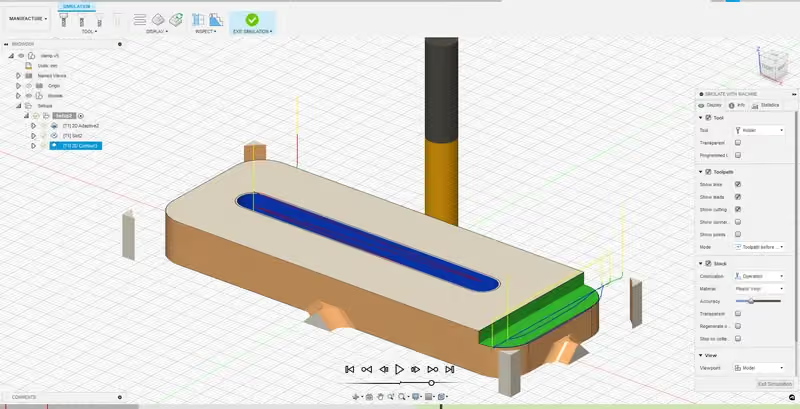
Module 1 : Modélisation et fraisage 2D
Apprends les bases d'Autodesk Fusion : l'interface, le design d'une bride de maintien paramétrique et la préparation de son usinage sur CNC.

Xavier Klein
CNC Educator
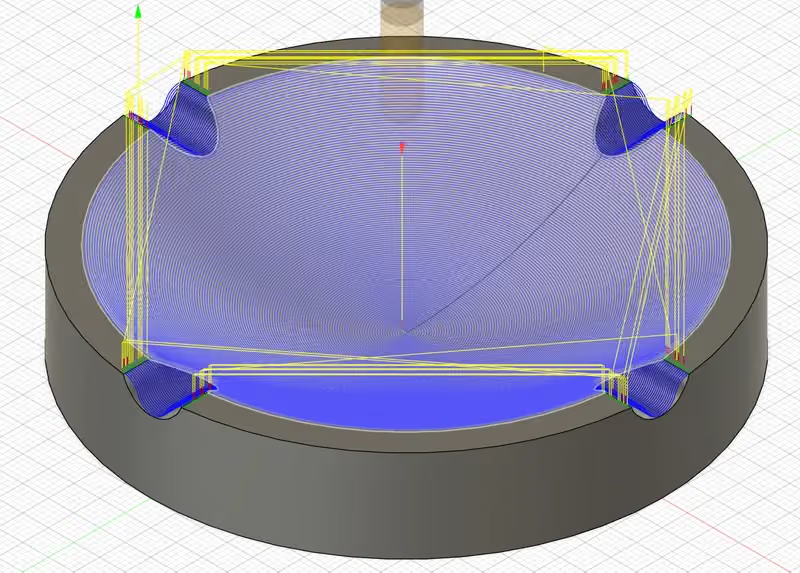
Dans ce deuxième module, tu vas modéliser un cendrier paramétrique, puis préparer son usinage en 3D. Ce projet permet d'aborder de nouveaux outils de modélisation et les deux étapes clés du fraisage 3D : l'ébauche et la finition.
Au programme :
Prérequis : avoir suivi le Module 1 : Modélisation et fraisage 2D.
Les fraiseuses CNC Mekanika fonctionnent sur 3 axes (X, Y, Z). L’usinage 3D se limite donc au bas-relief : la fraise n'atteint que les surfaces visibles depuis le dessus, contrairement à une machine 4 ou 5 axes. Par exemple :


À noter : il est possible d’usiner une pièce sur plusieurs faces en la retournant. Ce module ne couvre pas ce type d’opération.
Nous allons modéliser un cendrier paramétrique en vue de l’usiner.
Crée un nouveau Design, nomme-le « ashtray » et enregistre-le dans le projet Mekanika Training.
Usiner un cendrier dans du bois peut paraître curieux, mais sa conception et sa fabrication permettent d’aborder de nombreux concepts : l’extrusion par révolution, la création de plans personnalisés, le décalage et la création de motifs, en plus des opérations d’usinage 3D.
Crée les Paramètres de ce design :
| radius | 50 mm |
| thickness | 18 mm |
| nbrSlot | 4 unitless |
| diamSlot | 12 mm |
| offset | 3 mm |
| depthSlot | 2 mm |
Crée un nouveau Sketch et place-le sur le plan Y/Z (bleu et vert).

Une fois en mode d’édition de sketch, sélectionne Create > Rectangle > 2-Point Rectangle (Raccourci : R).

Trace un rectangle en partant de l’origine du document : entre le paramètre radius pour la largeur et thickness pour la hauteur.
Sélectionne l’outil Create > Conic Curve.
Cet outil permet de dessiner facilement des courbes : nous l'utilisons pour modéliser la courbure du récipient.

Place le premier point sur l’origine du document, puis le deuxième point sur le coin supérieur droit du rectangle.

L'étape suivante consiste à définir le point à partir duquel la courbure est calculée.
Choisis le milieu du bord inférieur du rectangle : le symbole triangulaire apparaît.

Règle la valeur Rho sur 0.5, puis valide avec Enter.
Le Rho est un coefficient qui détermine la forme de la courbe. Sa valeur doit être comprise entre 0 et 0,99.
Appuie encore une fois sur Enter pour valider le dessin.

Sélectionne Modify > Offset (Raccourci : O) :

Sélectionne la courbe : un cartouche apparaît pour saisir la distance du décalage.
Entre le paramètre offset en décalant la courbe vers le haut, comme sur l'image, puis clique sur OK.

Clique sur Finish Sketch pour valider le dessin, puis sur le bouton Home pour revenir à la vue de base.

Sélectionne l’outil Create > Revolve.
Sélectionne la partie entre les deux courbes ainsi que le profil inférieur :

Clique sur Axis Select pour sélectionner la droite qui sert d’axe de rotation.
Ici, l’axe Z ou le côté gauche du rectangle. L’extrusion par révolution se fait alors automatiquement.
Clique sur OK pour la valider.


Nous allons maintenant dessiner les 4 encoches, dans un sketch tangent au bord du cendrier. Pour cela, Fusion permet de créer de nouveaux plans sur lesquels placer un sketch.
Clique sur Construct > Tangent Plane.

Sélectionne la face cylindrique pour faire apparaître un plan orange, puis clique sur OK.
À noter : le menu Construct propose plusieurs méthodes de création de plans. Nous verrons au Module 3 la création d'un plan par décalage (offset) par rapport à un autre plan.

Un dossier Construction apparaît dans le Browser. Il contient un objet Plane1, que tu peux masquer ou afficher.

Crée un nouveau sketch avec Create > Create Sketch et sélectionne le plan que tu viens de créer.
Le but est de tracer une ligne partant du milieu de l'arête supérieure du cylindre, pour y dessiner le cercle qui formera le profil de l'encoche. Or le sketch ne peut pas s’accrocher directement à cette arête, car le Body et le Sketch ne sont pas liés.
Tu peux néanmoins projeter dans le sketch des arêtes du Body avec la commande Create > Project/Include > Project (Raccourci : P).

Clique sur l’arête supérieure du cylindre, puis sur OK pour créer une droite projetée. Cette droite (en violet) est liée par défaut au Body : elle suivra donc toutes les modifications qui lui seront appliquées.
Sélectionne l’outil Create > Line (Raccourci : L) et place le premier point au milieu de la droite projetée (repère le symbole triangulaire).
Place le second point en déplaçant la souris (sans cliquer) à 90° vers le haut, et entre le paramètre depthSlot dans le cartouche de distance. Valide avec Enter.

Sélectionne cette droite et, dans la Sketch Palette à droite de l’écran, clique sur Linetype : Construction :

La droite devient un tracé de construction, qui n'est pas pris en compte lors de la sélection des profils (pour une extrusion, par exemple). Elle apparaît maintenant en pointillés.

Avec Create > Circle > Center Diameter Circle, dessine un cercle centré sur l'extrémité de la droite de construction, avec le paramètre diamSlot comme diamètre.
Clique sur Finish Sketch et reviens à la vue d’origine avec le bouton Home.

Lance Create > Extrude, sélectionne les deux parties du cercle et entre le paramètre -radius.
Comme l’objet extrudé traverse le cendrier, Fusion en déduit qu'il s'agit d'une découpe et l'affiche en rouge transparent. C’est l'effet voulu ici, mais le menu Operation permet aussi de créer un nouveau Body ou de joindre l'extrusion au corps existant.

Clique sur OK : la première encoche est créée.

Sélectionne l’outil Create > Pattern > Circular Pattern.
Cet outil permet de dupliquer un body, un component ou même une face.
Il permet aussi de dupliquer des opérations de manière circulaire, comme notre dernière extrusion.

Dans le menu de l’outil, sélectionne Object type > Features.

En dessous, clique sur Objects Select, puis sur l’opération d’extrusion dans la Timeline.

Sélectionne ensuite Axis Select et clique sur l’axe Z.

Dans le cartouche, entre le paramètre nbrSlot et clique sur OK pour valider l’opération.

Les 4 encoches sont en place : le cendrier paramétrique est terminé !
Va dans l’atelier Manufacture et crée un nouveau Setup.
Place le Box point sur le coin inférieur du brut, comme dans le Module 1.
Dans l’onglet Stock, garde Relative size box et entre 0 mm pour Stock Top Offset et Stock Bottom Offset, et 1 mm pour Stock Side Offset.
Vérifie que les valeurs de Stock Dimensions sont cohérentes, puis clique sur OK.

Clique sur 3D > Adaptive Clearing.
Choisis l’outil dans Tool : Select...
Choisis la fraise Flat_6mm_Multi-Purpose avec le preset Plywood.

Fais très attention à l'épaisseur de ton matériau : une fraise a une longueur utile limitée. Si tu l'oublies, la pince de serrage peut entrer en collision avec le brut.


Passe à l’onglet suivant, Geometry :
Dans Machining Boundary, sélectionne Selection.

Sélectionne les 5 faces à ébaucher : les 4 encoches et le récipient. Les limites d’usinage apparaissent sous forme de tracés verts.

Passe à l’onglet Passes :
Décoche Stock to Leave, entre 3 mm pour Maximum Roughing Stepdown, puis 0,5 mm pour Fine Stepdown.
Clique sur OK pour valider l’opération.

La fraise descend de 3 mm à chaque passe, puis affine la forme par paliers de 0,5 mm. Ce type d’opération peut être lourd à calculer pour les ordinateurs les moins puissants : tu peux alléger la charge en augmentant la valeur Fine Stepdown, ce qui génère moins de parcours d’outil. Comme le montre la simulation ci-dessous, cette ébauche laisse des marches visibles sur les surfaces courbes.

Pour lisser ces marches, une deuxième opération utilise une fraise à bout rond, qui suit la courbure sans laisser d'escaliers.
Crée une deuxième opération 3D > Spiral.
Le choix du type d’opération de finition dépend en grande partie de ton dessin. N'hésite pas à en tester plusieurs si le choix n’est pas évident. Dans cet exemple, d’autres opérations donnent des temps d’usinage équivalents : Scallop, Parallel, Radial, etc.

Choisis l'outil dans Tool : Select...
La liste actuelle ne contient pas de fraise à bout rond : il faut donc en créer une.
Clique sur Local > Library, puis sur le symbole + pour ajouter un nouvel outil.

Sélectionne le type de fraise, ici Ball end mill (fraise à bout rond).

Onglet General :
Description : nomme l’outil 6mm Ball End Mill.
Les autres entrées sont facultatives.

Onglet Cutter :
Type : Ball end mill
Unit : Millimeters
Clockwise spindle... : Coché
Number of flutes : 2
Material : Carbide
Partie Geometry :
Diameter : 6 mm
Shaft diameter : 6 mm
Overall length : 36 mm
Length below holder : 24 mm
Shoulder length : 21 mm
Flute length : 18 mm

Le nombre de dents détermine les vitesses de coupe.
Les longueurs sont importantes pour éviter les collisions.
Les risques de collision sont signalés lors de la simulation.
Laisse de côté les onglets Shaft et Holder et passe à Cutting Data.
Onglet Cutting Data :
Clique sur le symbole + pour créer un nouveau Preset.
Nomme-le Plywood.

Les entrées marquées "Fx" sont liées : en modifier une modifie les autres.
La valeur la plus importante est Feed per tooth (l’avance par dent) , déterminée par le Chip load idéal (l’épaisseur idéale de copeau).
Pour en savoir plus, consulte notre article dédié aux vitesses de coupe :
Guide des vitesses de coupe et d'avance
Tu peux aussi calculer les vitesses idéales avec notre calculateur :
Calculateur de vitesses Mekanika
Pour trouver le bon ratio de vitesses, utilise le tableau pour débutants de l'article ci-dessus.

Entre 0,08 mm dans l’entrée Feed per tooth et appuie sur Enter pour valider.
Observe les ajustements automatiques des autres valeurs.
Entre 18 000 rpm dans l’entrée Spindle Speed et appuie sur Enter pour valider.
Observe les ajustements automatiques des autres valeurs.
Entre 1400 mm/min dans Ramp feedrate et 35 degrés pour Ramp Angle.
Sélectionne Disabled dans l’entrée Coolant (tout en bas).

Onglet Post-Processor :
Ne touche à rien.
Le champ « Number » correspond à la position de l’outil dans le magasin d’une machine à changement d’outil automatique.
Clique sur Accept pour valider la création de l'outil.
Puis sélectionne l’outil nouvellement créé dans la bibliothèque d'outils.

Passe à l'onglet Geometry de l'opération Spiral.
Règle ces paramètres :
Machining Boundary : Selection
Machining Boundary Selection : Mêmes faces que l'opération précédente
Tool Containment : Tool centre on boundary
Additional Offset : 0 mm
Contact Only : Coché
Valide l'opération avec OK
Le parcours d’outil se génère.
Selon ton ordinateur, cela peut prendre un moment : ce parcours est très précis, donc long à calculer.

Il ne reste plus qu’à préparer une opération 2D Contour pour détourer la pièce. Clique sur 2D > 2D Contour.
Onglet Tool :
Sélectionne la fraise de 6 mm du kit : Flat_6mm_Multi-Purpose
Choisis à nouveau le preset Plywood.

Onglet Geometry :
Sélectionne le contour inférieur du modèle et place 4 attaches (Tabs).
Tab Shape : Triangular
Tab Width : 6 mm
Tab Height : 3 mm

Onglet Passes :
Coche Multiple Depths, entre 3 mm dans Maximum Roughing Stepdown. Active aussi la rampe dans l'onglet Linking, avec les mêmes réglages qu'au Module 1.
Clique sur OK.
Dernière étape : génère le G-code, le fichier qui sera lu par la machine.
Sélectionne le Setup dans le Browser pour inclure toutes les opérations,
puis clique sur Actions > Post Process.
Vérifie que le post-processeur Mekanika est bien sélectionné (voir le Module 1 pour l'ajouter à ta bibliothèque).
Donne un nom au fichier et choisis le dossier de sortie, puis clique sur Post.
Ce programme utilise deux fraises différentes : avant de lancer l'usinage, vérifie comment ta machine gère le changement d'outil.
Ton fichier est prêt à être usiné !
Mekanika est une entreprise belge basée à Bruxelles dont l'ambition est de rendre la production locale plus accessible grâce à une approche 100% open-source.
Nous concevons et produisons des machines de haute qualité pour le fraisage CNC et la sérigraphie, qui ont été reconnues pour leur fiabilité et leur facilité d'utilisation. Nos outils sont livrés en kits et entièrement documentés, permettant facilement de les adapter à des besoins spécifiques.
Visitez notre boutique pour en savoir plus, ou consultez notre ressources en ligne et tutoriels pour continuer à apprendre.
Apprends les bases d'Autodesk Fusion : l'interface, le design d'une bride de maintien paramétrique et la préparation de son usinage sur CNC.
Xavier Klein
CNC Educator
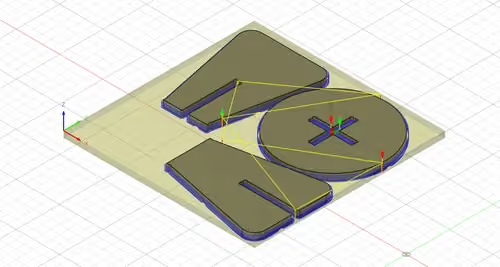
Apprends à concevoir un tabouret paramétrique assemblé par tenon-mortaise et mi-bois, puis à préparer son usinage dans Autodesk Fusion.
Xavier Klein
CNC Educator
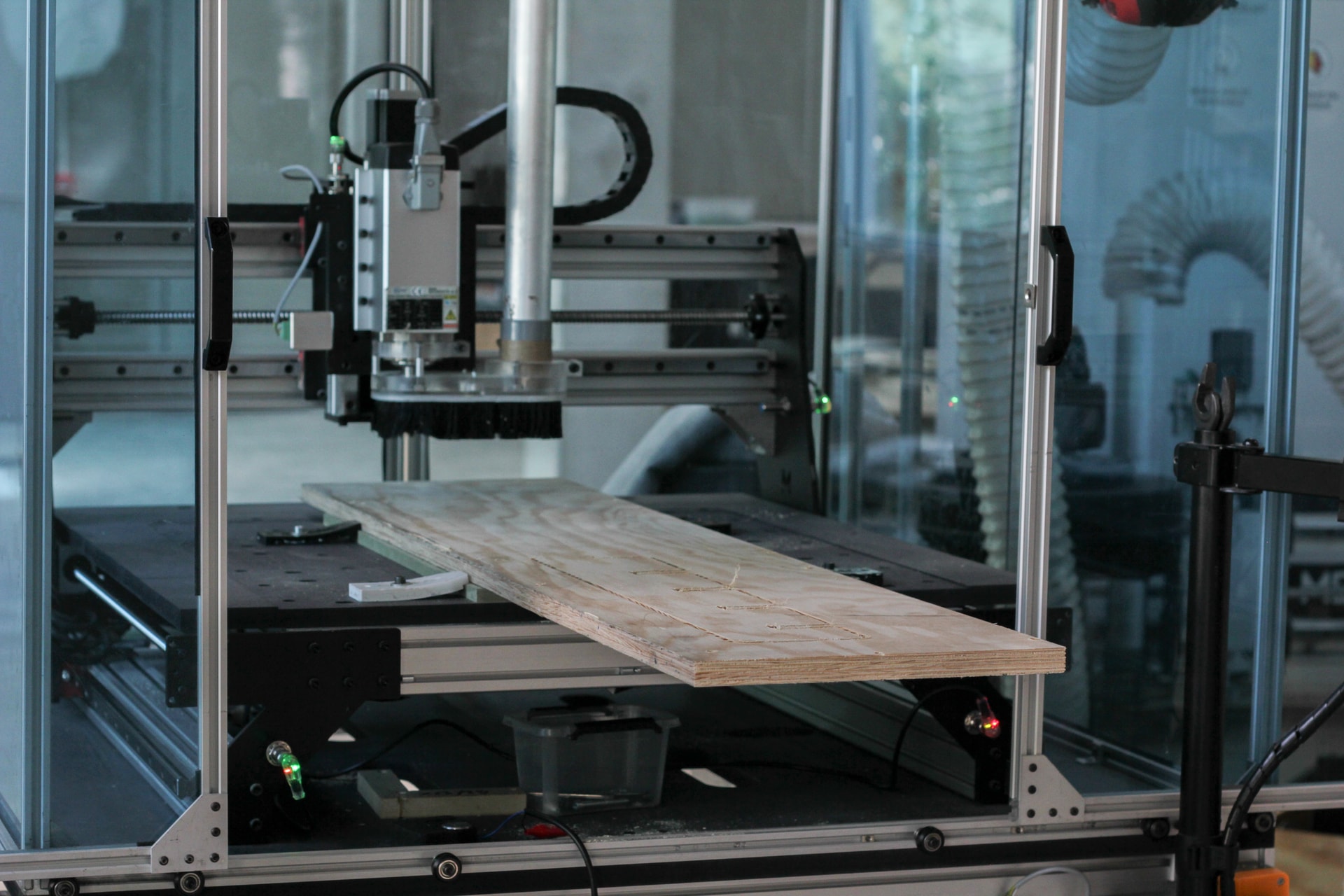
Ce guide t'apprend à programmer des usinages plus grands que ta machine grâce à la technique du « tiling ». Il couvre la CAO et la FAO dans Autodesk Fusion, ainsi que l'usinage.
Xavier Klein
CNC Educator