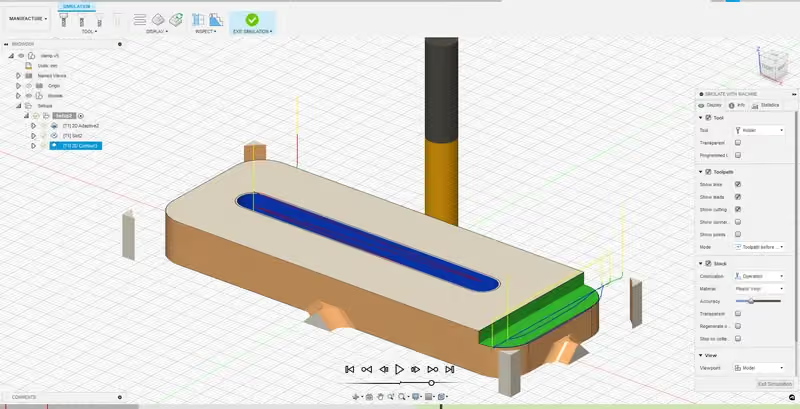
Module 1 : Modélisation et fraisage 2D
Apprends les bases d'Autodesk Fusion : l'interface, le design d'une bride de maintien paramétrique et la préparation de son usinage sur CNC.

Xavier Klein
CNC Educator
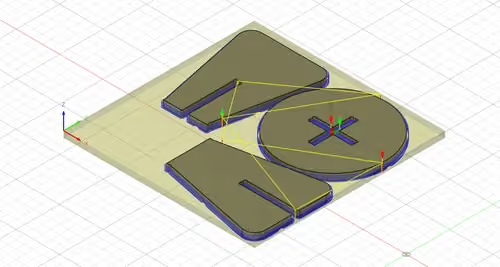
Dans ce troisième module, tu vas concevoir un tabouret paramétrique qui s'assemble sans vis ni colle, puis préparer son usinage. La CNC permet de fabriquer rapidement ce type de meuble, grâce à des techniques d'assemblage adaptées au fraisage numérique.
Le tabouret utilise les deux techniques les plus simples :
Le tenon-mortaise :

Le mi-bois :

Au programme :
Commence par définir les différents paramètres du tabouret :

| thickness | 18 mm |
| tolerance | 1 mm |
| seat | 300 mm |
| legsHeight | 400 mm |
| legsBottom | 300 mm |
| legsUp | legsBottom / 2 |
| mortiseDepth | thickness / 2 |
Le paramètre tolerance sert de compensation pour ajuster les emboîtements.
Si les assemblages sont trop serrés, ce paramètre permet d'ajouter quelques dixièmes de millimètre de jeu pour les faciliter.
Le paramètre mortiseDepth correspond à la profondeur de la mortaise creusée dans l'assise pour accueillir les pieds du tabouret.

Crée un nouveau sketch avec Create > Create Sketch et sélectionne le plan X/Y.
Dessine un cercle avec l’outil Create > Center Diameter Circle (Raccourci : C) : place-le à l’origine du document et entre le paramètre seat.

Dessine un rectangle avec l’outil Create > Center Rectangle, place-le à l’origine et entre les paramètres legsUp pour la hauteur et thickness + tolerance pour la largeur.
Dessine le même rectangle à 90° pour former une croix.
Valide le Sketch.

Sélectionne l’outil Create > Extrude. Sélectionne tout sauf l’intérieur de la croix et entre le paramètre thickness.

Réaffiche le Sketch dans le Browser (il se masque automatiquement à la validation de l'extrusion).
Sélectionne à nouveau l’outil Create > Extrude, sélectionne la croix et entre le paramètre mortiseDepth.

Crée un nouveau Sketch et sélectionne la face supérieure de l’assise comme référence (au lieu de l’un des plans d'origine).

Redessine l’une des deux branches de la croix avec l’outil Center Rectangle et entre les paramètres thickness et legsUp.

Comme plusieurs bodies vont être créés, renomme-les pour les distinguer facilement : fais un clic droit > Rename sur Body1 dans le Browser et nomme-le seat.
Masque ensuite temporairement ce body en cliquant sur l’œil.

Clique sur Create > Extrude et extrude entièrement le Sketch2 avec le paramètre -mortiseDepth (avec le signe « moins » pour que l’extrusion se fasse vers le bas).
Valide l’opération.
Ce sera la partie du pied qui s’emboîte dans l'assise.
Renomme ce nouveau body leg1.

Sélectionne Construct > Offset Plane.

Sélectionne la face supérieure de leg1. Entre le paramètre legsHeight.
Tu peux valider.

Un rectangle orange apparaît, parallèle à la face sélectionnée, à 400 mm de distance (valeur de legsHeight).
C'est un nouveau plan, sur lequel tu peux dessiner un nouveau sketch.

Crée un nouveau sketch sur ce plan et dessine avec l’outil Center Rectangle un rectangle orienté de la même manière que le body leg1.
Utilise les paramètres legsBottom et thickness.

Clique sur Finish Sketch et sélectionne la vue Home.
Tu vois maintenant un sketch avec un rectangle « flottant », à 400 mm du body leg1.

Clique sur Create > Loft.
Sélectionne la face supérieure de leg1 et le sketch « flottant », Sketch3.
Le Loft relie automatiquement les deux profils.
Tu peux valider.

Pour créer le deuxième pied, clique sur Modify > Move/Copy (Raccourci : M).
Place le point de pivot de l’outil au milieu de la face la plus longue de leg1 (repère le symbole de milieu).

Avant toute autre action : dans les options de l’outil Move (le panneau à droite de l’écran), coche Create Copy.

Utilise la poignée de rotation autour de l’axe Z et entre 90° : un deuxième pied apparaît, perpendiculaire au premier. Tu peux aussi entrer directement 90° dans le cartouche Z Angle.
Clique sur OK pour valider l’opération.

Un deuxième pied, identique au premier, a été créé.

Dans le Browser :
Renomme le nouveau body leg2.
Masque leg2 et réaffiche Sketch1.

Clique sur Create > Extrude et sélectionne le carré au centre du sketch.

Dans la fenêtre d’options de l’outil Extrude à droite, sélectionne Start > Object.
Cela permet de commencer l’extrusion depuis la face d'un autre objet.

Oriente la vue pour cliquer sur la face inférieure (la plus petite, celle de l’emboîtement).
Entre le paramètre legsHeight.

Un volume rouge apparaît : il indique une découpe à travers l’objet. Fusion active automatiquement cette opération quand on extrude à travers un body.
Additionne legsHeight et mortiseDepth pour que la découpe se fasse sur toute la longueur de leg1.
(ne valide pas tout de suite)

Divise cette somme par 2 pour que la découpe ne se fasse que sur la moitié de l’objet.
L'expression finale à entrer est donc :
(legsHeight+mortiseDepth)/2
Valide l’opération et réaffiche leg2.

Clique sur Modify > Combine.
Dans les options de l’outil, clique sur Target Body et sélectionne leg2 (depuis le Browser ou en cliquant directement sur le modèle 3D).

Clique sur Tool Bodies et sélectionne leg1. Choisis l’opération Cut (l’icône du milieu).
Assure-toi que l’option Keep Tools est cochée.
(elle permet d'utiliser leg1 pour découper leg2, sans supprimer leg1).

Valide l’opération et vérifie, en changeant de vue, que les 2 pieds ont bien une encoche : leg1 depuis le bas, leg2 depuis le haut.
À noter : avec cette technique, l'encoche de leg2 a exactement l'épaisseur de leg1, donc sans tolérance.
Si tu veux une tolérance, modélise l'encoche de leg2 avec la même méthode que pour leg1, en partant du haut au lieu du bas.


Réaffiche le body seat.
Bravo ! Le tabouret est modélisé.

Pour ajouter une touche de style, sélectionne l’outil Modify > Fillet et arrondis les extrémités des pieds avec une valeur de 30 mm.

Dans le Browser, fais un clic droit sur le dossier Bodies et clique sur New Group pour créer un nouveau groupe.

Sélectionne les 3 bodies (seat, leg1 et leg2) en cliquant dessus tout en maintenant la touche CTRL/CMD.
Fais ensuite un clic droit sur l’un des bodies et sélectionne Copy (CTRL/CMD + C).

Sélectionne ensuite le groupe Group1, fais un clic droit dessus et sélectionne Paste (CTRL/CMD + V).
3 nouveaux bodies apparaissent dans Group1.
Renomme Group1 en « Nesting » et masque les 3 bodies d'origine.

Ouvre Modify > Change Parameters et crée 2 nouveaux paramètres :
| stockWidth | 550 mm |
| stockDepth | 550 mm |
Ces paramètres définissent la taille du panneau de matériau.
Ici, nous utilisons un panneau de bois découpé pour une Mekanika Evo S ou Pro S, dont la surface utile est de 630 × 630 mm.
Sélectionne Create > Create Sketch.
Dessine un rectangle avec les paramètres stockWidth et stockDepth sur le plan X/Y.

Sélectionne la vue Top sur le View Cube et fais un clic droit sur seat(1) dans le groupe Nesting.
Clique sur Move/Copy (Raccourci : M).

Place l’assise en bas à gauche du rectangle que tu viens de créer, à l'aide du carré de l’outil Move.

Sélectionne Modify > Align.
Sélectionne une des faces de leg1 ou de leg2.
(uniquement la face, sans sélectionner les points d’ancrage qui apparaissent au survol)

Sélectionne ensuite la face supérieure de l’assise (toujours sans cliquer sur un point d’ancrage) pour aligner les deux faces.
(ne valide pas tout de suite)

Sélectionne la vue Front du View Cube pour vérifier que les deux objets sont bien alignés.
Si ce n’est pas le cas, clique sur Flip dans le menu de l’outil à droite.

Répète l'opération pour le deuxième pied.
Une fois les 3 bodies alignés à plat, déplace-les, comme l’assise, dans le rectangle qui représente le brut.
Les pieds sont trop longs et trop larges pour tenir dans le panneau.

Ouvre Modify > Change Parameters.
Passe legsHeight à 300 mm et legsBottom à 250 mm.
Avec Move/Copy (clic droit sur le body dans le Browser), positionne les pièces pour qu’elles tiennent dans le rectangle.

La copie du tabouret est maintenant positionnée pour l’usinage, et le modèle assemblé d'origine reste disponible.

À noter : les versions Education et payantes d’Autodesk Fusion disposent d'une fonction Arrange (menu Modify) qui simplifie grandement cette opération. Elle est très simple à utiliser, mais il faut d'abord transformer les bodies en components.
Pour en savoir plus, consulte notre article :
Comment utiliser l'imbrication pour tes projets CNC complexes
Deux opérations garantissent que l'objet s’assemble parfaitement une fois usiné : des congés (Fillets) à l'entrée du mi-bois, et des dogbones dans les angles intérieurs à 90°.
Les dogbones compensent le fait qu'une fraise, qui est ronde, ne peut pas réaliser un angle droit intérieur en suivant un contour.

La solution consiste à faire dépasser la fraise au-delà de l'angle pour que l’assemblage puisse se faire. Le profil prend alors une forme d'« os de chien », d'où le nom anglais « dogbone ».

Commence par les congés :
Sélectionne Modify > Fillet, puis les 4 arêtes à l'entrée des encoches des pieds.
Entre 3 mm comme valeur de congé.

Valide l’opération.
LES DOGBONES
Fusion ne propose pas de fonction Dogbone par défaut. Pour l'ajouter, suis notre article :
Qu'est-ce qu'un dogbone et comment en créer ?
Son utilisation est simple : clique sur la face de chaque pièce et entre 8 mm comme diamètre d'outil (Tool Diameter).

La préparation de l’usinage est proche de celle des modules précédents : les explications sont donc succinctes. Reporte-toi au Module 1 pour plus de détails.
Passe dans l’atelier Manufacture. Sélectionne Setup > New Setup.
Comme le brut (stock) prend en compte tous les bodies, il est créé avec la hauteur du tabouret assemblé, ce qui n'est pas ce que nous voulons.

Clique sur Model > Select dans les options et sélectionne uniquement les 3 bodies du groupe Nesting (ceux qui sont à plat).
Le brut prend maintenant la forme d'un panneau plat.
Clique sur Box point et sélectionne le point X/Y cohérent avec la machine (en bas à gauche).
Pour cet exercice, place-le sur le martyr, donc en dessous du brut (la mesure au palpeur Z se fera donc sur le martyr).

Clique sur l’onglet Stock.
Sélectionne le mode Fixed Size Box.
Contrairement à Relative Size Box, ce mode permet d'entrer manuellement les dimensions du brut :
pour les entrées Width, Depth et Thickness, utilise respectivement les paramètres stockWidth, stockDepth et thickness.
Règle toutes les Model Position sur Center.
Valide en cliquant sur OK.

Sélectionne 2D > 2D Pocket.

Dans l’onglet Tool, sélectionne l’outil Flat_8mm_Multi-Purpose et le preset Plywood (bibliothèque d'outils Mekanika).

Dans l’onglet Geometry, sélectionne le fond de la mortaise en forme de croix dans l’assise.

Dans l’onglet Passes :
Décoche l’option Stock to Leave.
À noter : cette option est une autre façon de gérer la tolérance.
Coche l’option Multiple Depths puis entre 4 mm dans Maximum Roughing Stepdown.
Passe ensuite à l'onglet Linking.
Active la rampe (35 deg, mêmes réglages qu'au Module 1) dans l'onglet Linking, puis valide l'opération.
Sélectionne 2D > 2D Contour.
L’outil est repris automatiquement de l’opération précédente.

Dans l'onglet Geometry, sélectionne les 3 contours et place des attaches (Tabs) autour de chaque pièce.

Dans l’onglet Passes, coche l’option Multiple Depths et entre 4 mm dans Maximum Roughing Stepdown.
N'oublie pas d'activer la rampe dans l'onglet Linking, comme au Module 1.
Valide l’opération.
Vérifie visuellement que les parcours d’outil ont été générés correctement.

Utilise Actions > Simulate pour simuler l’usinage et assure-toi qu’il n’y a ni erreur ni collision.

Il ne reste plus qu'à sélectionner Actions > Post Process pour générer le G-code.
(voir le Module 1 pour les détails).

Félicitations !
Le tabouret est prêt à être usiné !
Mekanika est une entreprise belge basée à Bruxelles dont l'ambition est de rendre la production locale plus accessible grâce à une approche 100% open-source.
Nous concevons et produisons des machines de haute qualité pour le fraisage CNC et la sérigraphie, qui ont été reconnues pour leur fiabilité et leur facilité d'utilisation. Nos outils sont livrés en kits et entièrement documentés, permettant facilement de les adapter à des besoins spécifiques.
Visitez notre boutique pour en savoir plus, ou consultez notre ressources en ligne et tutoriels pour continuer à apprendre.
Apprends les bases d'Autodesk Fusion : l'interface, le design d'une bride de maintien paramétrique et la préparation de son usinage sur CNC.
Xavier Klein
CNC Educator
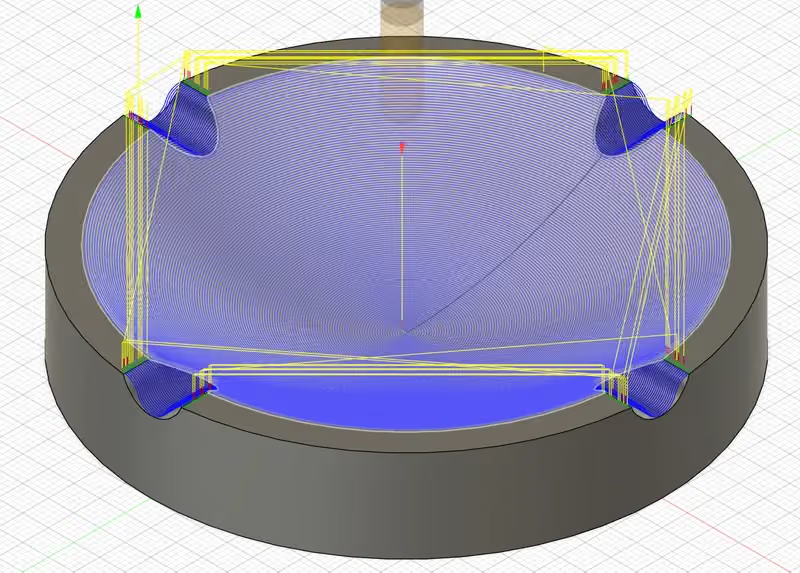
Apprends à modéliser un cendrier paramétrique et à préparer son usinage 3D dans Autodesk Fusion, de l'ébauche à la finition.
Xavier Klein
CNC Educator
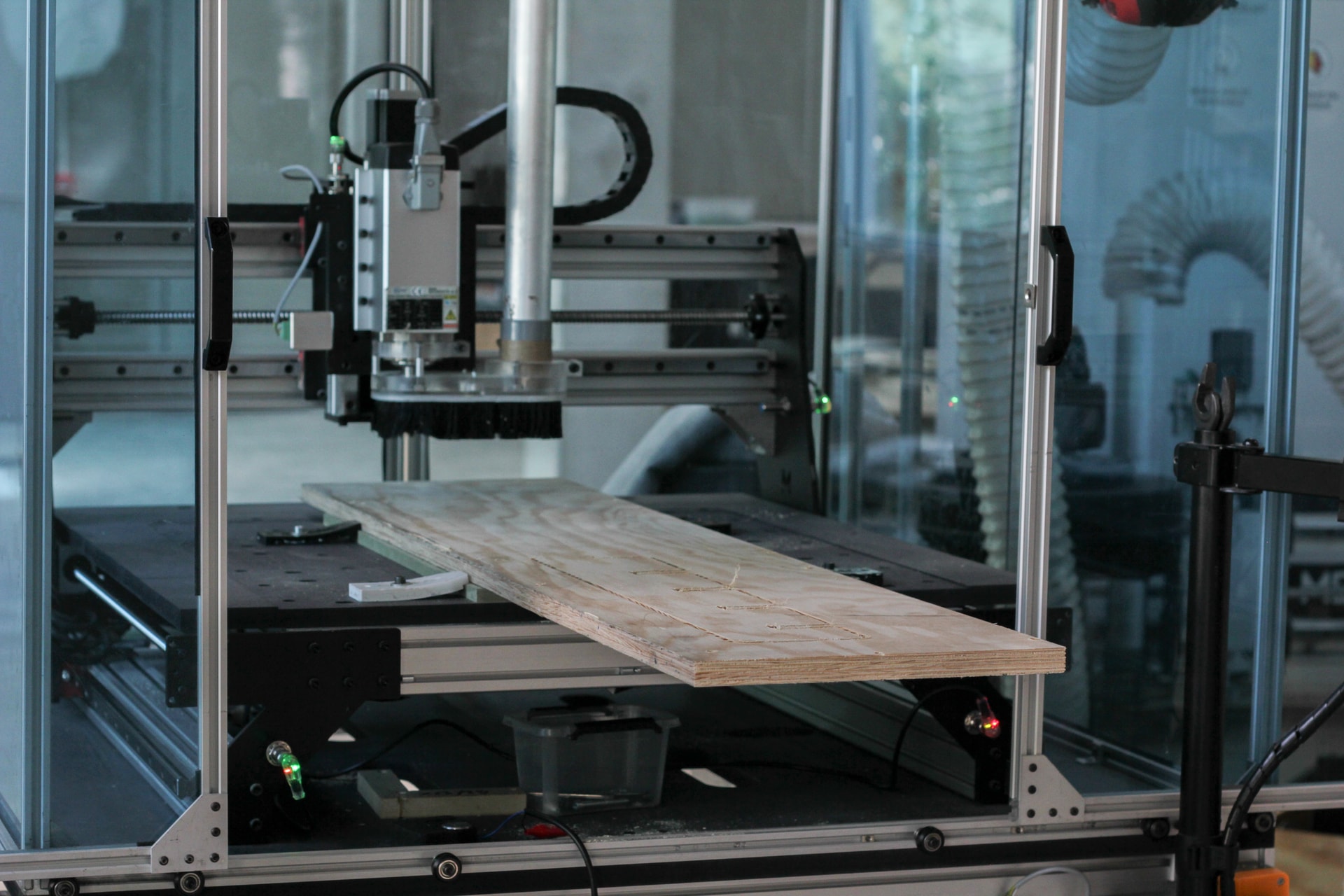
Ce guide t'apprend à programmer des usinages plus grands que ta machine grâce à la technique du « tiling ». Il couvre la CAO et la FAO dans Autodesk Fusion, ainsi que l'usinage.
Xavier Klein
CNC Educator