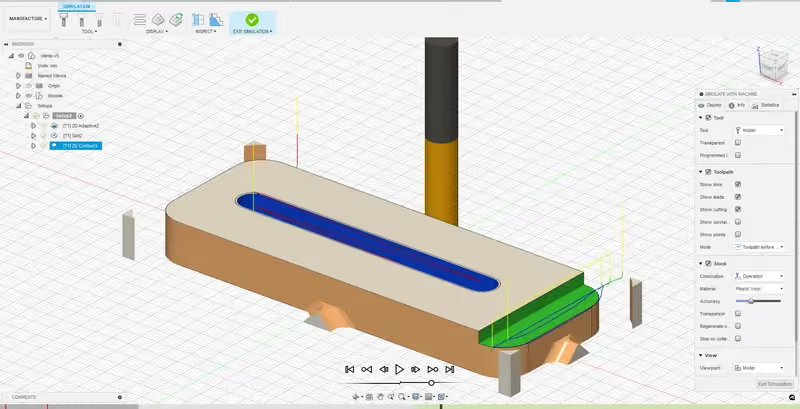
Modul 1: 2D-Modellierung und Fräsen
Lernen Sie die Grundlagen von Autodesk Fusion: die Oberfläche, die Konstruktion einer parametrischen Spannpratze und die Vorbereitung ihrer CNC-Bearbeitung.

Xavier Klein
CNC Educator
In Ihren Projekten müssen Sie häufig dasselbe Teil mehrmals fräsen oder dieselbe Bearbeitung wiederholen, zum Beispiel um ein Objekt in Serie herzustellen. Sie können die Werkzeugwege oder die zu fertigenden Objekte duplizieren, doch das ist mühsam: Sie müssen sie einzeln im Reiter Geometry auswählen, und jedes Teil, das Sie hinzufügen oder entfernen, müssen Sie von Hand nachführen.
Fusion ermöglicht deshalb Werkzeugwegmuster (Pattern), mit denen Sie Werkzeugwege beliebig oft duplizieren können, ohne die Geometrie erneut auszuwählen. Zur Veranschaulichung erstellen wir eine IKEA-kompatible Stecktafel (Pegboard).
Wenn Sie nur Informationen zum Werkzeug Pattern suchen, springen Sie direkt zum Kapitel Fertigung: Letzte Bearbeitung, Muster (Pattern).
Voraussetzungen: einfache Bearbeitungen in Fusion vorbereiten können (siehe Modul 1).
Das ist die Skizze, die wir zeichnen werden: die Kontur der Stecktafel und ein einziges Langloch. Die übrigen Langlöcher entstehen durch das Duplizieren des Werkzeugwegs.

Definieren Sie zunächst die Parameter. Die Größe der Stecktafel hängt von der gewünschten Anzahl an Langlöchern ab.
Öffnen Sie Modify > Change Parameters.
Erstellen Sie zuerst zwei Parameter für die Anzahl der Langlöcher in X und Y. Diese Parameter haben keine Einheit: Wählen Sie No Units im Feld Unit.
Erstellen Sie dann einen Parameter für die Dicke des Werkstücks:
Den Abstand zwischen den Langlöchern:
Dann die Länge und Breite der Langlöcher:
Die Anzahl der Langlöcher bestimmt die Breite und Höhe der Platte. Eine Formel sorgt dafür, dass die Maße unabhängig von der Anzahl der Langlöcher stimmen.

Die Parameter sind definiert. Hier die Übersicht:
| Name | Unit | Expression | Value |
| nbrSlotX | No Units | 17 | 17 |
| nbrSlotY | No Units | 25 | 25 |
| thickness | mm | 5 mm | 5 |
| slotLength | mm | 15 mm | 15 |
| slotWidth | mm | 5 mm | 5 |
| distanceBTSlots | mm | 20 mm | 20 |
| width | mm | (nbrSlotX * distanceBTSlots) + distanceBTSlots | 360 |
| height | mm | (nbrSlotY * distanceBTSlots) + distanceBTSlots | 520 |

Klicken Sie auf Create > Create Sketch und wählen Sie die X/Y-Ebene. Wählen Sie in der Skizze Create > Rectangle > Center Rectangle. Setzen Sie den Mittelpunkt auf den Ursprung des Dokuments und geben Sie die Maße width und height ein. Drücken Sie Enter, um die Zeichnung zu bestätigen.

Wählen Sie anschließend Create > Slot > Overall Slot.
Geben Sie zuerst den Wert slotLength ein und behalten Sie die Ausrichtung von 90° bei:

Bestätigen Sie mit Enter und geben Sie dann, während Sie die Maus leicht bewegen, den Wert slotWidth ein:

Bestätigen Sie mit Enter:

Setzen Sie nun einen Punkt in die Mitte der Konstruktionslinie, die zusammen mit dem Langloch (slot) erstellt wurde. Dieser Punkt dient als Bezug für die Skizzenbemaßung. Wählen Sie Create > Point:

Setzen Sie den Punkt in die Mitte der gestrichelten Konstruktionslinie, im Zentrum des Langlochs. Prüfen Sie, ob die Abhängigkeit Midpoint blau angezeigt wird.

Legen Sie nun die Lage des Langlochs in Bezug auf zwei Kanten des Rechtecks fest. Wählen Sie Create > Sketch Dimension:

Es sind zwei Maße nötig: der Abstand zwischen dem Mittelpunkt des Langlochs und der Unterkante des Rechtecks sowie der Abstand zwischen der Mitte des Langlochs und der linken Kante des Rechtecks.
Klicken Sie bei aktivem Werkzeug Sketch Dimension auf den Mittelpunkt und dann auf die Unterkante des Rechtecks:

Platzieren Sie das Maß an beliebiger Stelle und geben Sie den Parameter distanceBTSlots ein.

Gehen Sie zwischen der Konstruktionslinie des Langlochs und der linken Kante des Rechtecks genauso vor, ebenfalls mit distanceBTSlots:

Auf den Screenshots sehen Sie Rundungen an den vier Ecken des Rechtecks. Verwenden Sie Modify > Fillet und erstellen Sie Rundungen mit einem Radius von 8 mm, indem Sie auf die beiden Linien jeder Ecke klicken.

Die Zeichnung ist fertig: Klicken Sie auf Finish Sketch:

Die übrigen Langlöcher müssen Sie nicht zeichnen: Es ist der Werkzeugweg, der dupliziert wird. Sie können in den Arbeitsbereich Manufacture wechseln.
Erstellen Sie zuerst das Setup (Setup > New Setup).
Wir haben nur eine Skizze ohne Körper gezeichnet, daher ist im Setup kein Modell ausgewählt. Das ist normal: Die Werkzeugwege beziehen sich direkt auf die Skizze. Falls Fusion beim Bestätigen die Warnung „No model selected“ anzeigt, klicken Sie auf Yes.
Wechseln Sie direkt zum Reiter Stock im linken Bereich und geben Sie diese Werte ein:
Die Einstellungen sollten dem Bild entsprechen.

Kehren Sie zum Reiter Setup zurück. Wählen Sie unter Box point den Punkt links unten am Rohmaterial, wie auf dem Bild.

Klicken Sie auf OK, um das Setup zu bestätigen.
Erstellen Sie zuerst den Werkzeugweg für das Langloch: 2D > 2D Contour. Wenn Sie einen Fräser mit 5 mm Durchmesser haben, können Sie auch die Bearbeitung 2D > Slot verwenden.
Wir verwenden hier einen Fräser mit 3 mm Durchmesser, den A303.030.6D von Fraiser. Es ist ein zweischneidiger Fräser mit Spanabfuhr nach unten (Downcut), der sich für das Ausschneiden dünner Platten wie dieser eignet. Hier die Schnittwerte:

Wählen Sie im Reiter Geometry die Kontur des Langlochs aus. Prüfen Sie, ob der Pfeil innerhalb der Kontur liegt.

Aktivieren Sie im Reiter Passes die Option Multiple Depths und geben Sie die Zustelltiefe unter Maximum Roughing Stepdown ein. Mit einem hochwertigen Fräser auf einer Mekanika Pro können wir 3 mm pro Durchgang zustellen. Wenn Sie unsicher sind, verwenden Sie den halben Fräserdurchmesser, hier 1,5 mm.

Aktivieren Sie schließlich im Reiter Linking die Option Ramp und geben Sie diese Werte ein, falls Sie sie nicht als Standard gespeichert haben (zur Erinnerung: Klicken Sie auf die drei Punkte rechts neben dem Feld und dann auf Save as User Default).
Ramping Angle: 35 deg
Maximum Ramp Stepdown: 300 mm
Ramp Clearance Height: 2.5 mm

Anschließend können Sie den Werkzeugweg bestätigen.
Warum zwei getrennte Werkzeugwege? Theoretisch ließe sich alles in einer einzigen Bearbeitung erledigen. Ziel ist es aber, den Werkzeugweg des Langlochs zu duplizieren, nicht den für das Ausschneiden der Platte, der nur einmal am Ende ausgeführt wird.
Klicken Sie auf 2D > 2D Contour; der Fräser ist normalerweise bereits ausgewählt. Klicken Sie im Reiter Geometry auf die Außenkontur:

Achtung: Im obigen Beispiel liegt der Pfeil innerhalb der Kontur, der Fräser würde also innen fräsen. Wir möchten außen fräsen: Klicken Sie einfach auf den Pfeil, um ihn umzukehren.

Vergessen Sie die Haltestege (Tabs) nicht:

Übernehmen Sie für den Rest die Einstellungen der vorherigen Bearbeitung in den Reitern Passes und Linking.
Bestätigen Sie mit OK:

Erstellen Sie nun ein Muster aus der ersten Bearbeitung. Klicken Sie mit der rechten Maustaste auf die Bearbeitung 2D Contour 1 und wählen Sie Add to New Pattern.

Hier die Optionen im rechten Bereich:

Im Abschnitt Pattern:
Pattern Type: der Mustertyp. Es gibt mehrere Typen; lassen Sie ihn auf Linear.
Distance Type: die Art, wie der Abstand zwischen den Elementen berechnet wird. Spacing legt den Abstand zwischen zwei Elementen fest; Extent legt die Gesamtlänge des Musters fest, und Fusion berechnet dann den Abstand.
Direction 1: die Richtung des Musters, ausgewählt durch Klick auf eine Achse oder eine Kante im Design.
Flip Direction 1: kehrt die Richtung des Musters bei Bedarf um.
Quantity: die Anzahl der Elemente, einschließlich des ursprünglichen Werkzeugwegs.
Distance: der Abstand zwischen zwei Elementen oder die Gesamtlänge, je nach gewähltem Typ.
Direction Type: das Muster verläuft in eine Richtung oder symmetrisch in zwei Richtungen.
Additional Direction: fügt eine zweite Richtung hinzu.
Keep Original: behält das ursprüngliche Element bei oder entfernt es.
Für unser Muster:
Pattern Type: Linear
Distance Type: Spacing
Direction 1: Blenden Sie die Achsen und Ebenen ein, indem Sie den Ordner Origin im Browser aktivieren, und wählen Sie dann die X-Achse:

Flip Direction 1: Prüfen Sie, ob das Muster in die richtige Richtung verläuft, und aktivieren Sie die Option, falls nicht.

Quantity: Geben Sie den Parameter nbrSlotX ein.

Distance: Geben Sie den Parameter distanceBTSlots ein.

Fügen Sie eine zweite Richtung hinzu (Additional Direction):
Wählen Sie diesmal die Y-Achse.
Quantity: nbrSlotY
Distance: distanceBTSlots
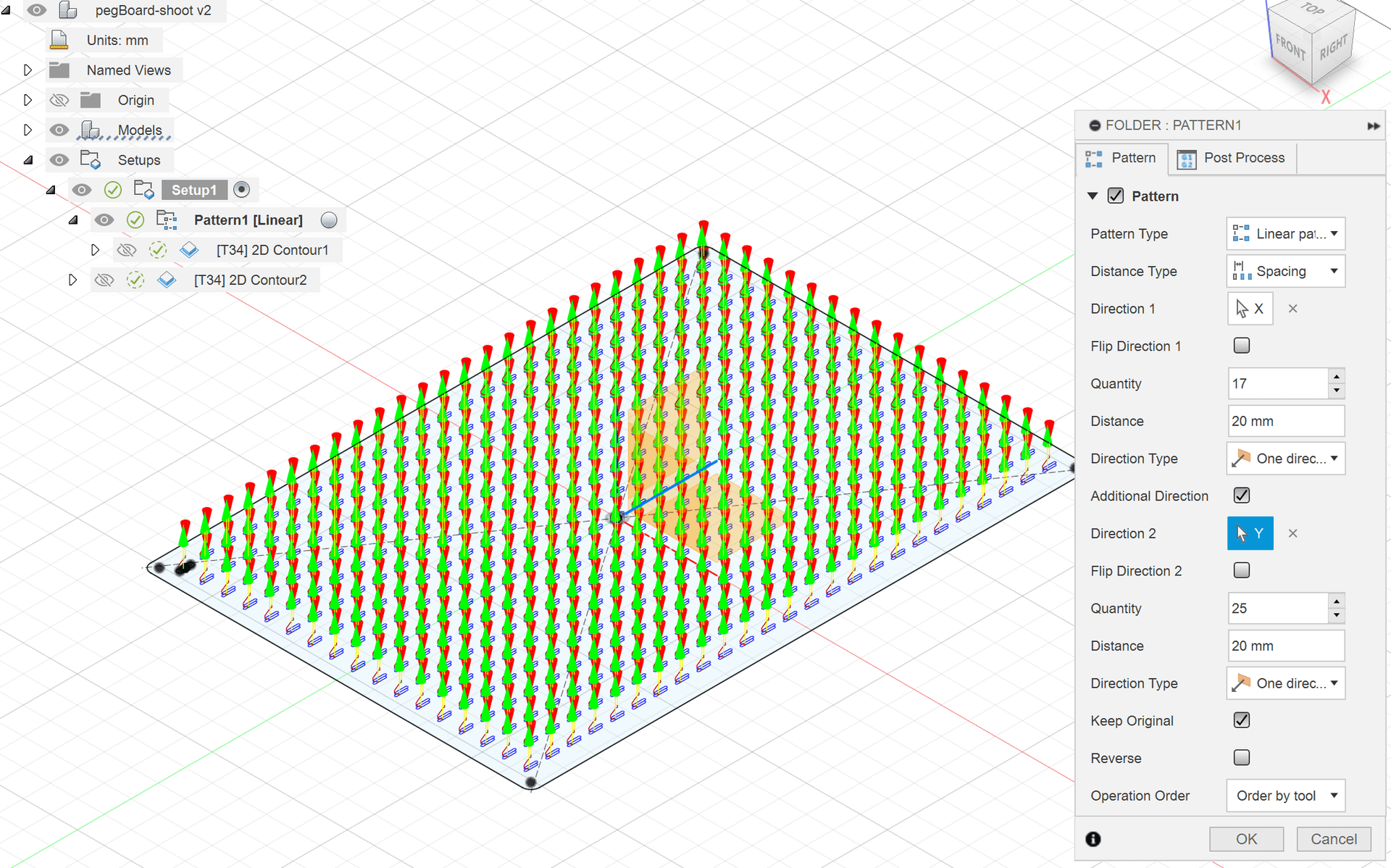
Wenn alles gut läuft, erhalten Sie dieses Raster aus Werkzeugwegen.

Jetzt müssen Sie nur noch Setup1 auswählen und auf Post Process klicken, um den G-Code zu erzeugen (siehe Modul 1 für die Details).
Fertig! Wenn Sie die Parameter ändern, insbesondere die Anzahl der Langlöcher, passt sich die Außenkontur automatisch an. Sie müssen dann nur die Werkzeugwege neu erzeugen: Klicken Sie mit der rechten Maustaste auf Setup1 und wählen Sie Generate.
Mekanika ist ein belgisches Unternehmen mit Sitz in Brüssel, dessen Ambition es ist, die lokale Produktion dank eines zu 100 % Open-Source-Ansatzes zugänglicher zu machen.
Wir entwerfen und produzieren hochwertige Maschinen für CNC-Fräsen und Siebdruck, die für ihre Zuverlässigkeit und Benutzerfreundlichkeit bekannt sind. Unsere Werkzeuge werden in Kits geliefert und sind vollständig dokumentiert, sodass sie leicht an spezifische Bedürfnisse angepasst werden können.
Besuchen Sie unseren Shop um mehr zu erfahren, oder sehen Sie sich unsere Online-Ressourcen und Tutorials an, um weiter zu lernen.
Lernen Sie die Grundlagen von Autodesk Fusion: die Oberfläche, die Konstruktion einer parametrischen Spannpratze und die Vorbereitung ihrer CNC-Bearbeitung.
Xavier Klein
CNC Educator
Lernen Sie, einen parametrischen Hocker mit Schlitz-und-Zapfen-Verbindung und Kreuzüberblattung zu konstruieren und seine Bearbeitung in Autodesk Fusion vorzubereiten.
Xavier Klein
CNC Educator
Lernen Sie, einen parametrischen Aschenbecher zu modellieren und seine 3D-Bearbeitung in Autodesk Fusion vorzubereiten, vom Schruppen bis zum Schlichten.
Xavier Klein
CNC Educator