En este artículo, te daremos una visión general rápida de las principales operaciones de fresado CNC que ofrece Autodesk Fusion 360, con el objetivo de ayudarte a identificar las mejores para tu próximo proyecto.
Primero, compararemos las diferentes operaciones para distintos usos y luego profundizaremos en cada operación para ofrecerte información sobre cómo configurarlas correctamente.
Al colocar el ratón sobre cualquier parámetro en Fusion, se abre un pequeño widget de ayuda con una breve explicación de esa operación.

Elegir las operaciones adecuadas para una tarea específica puede ser abrumador dada la cantidad de opciones disponibles. Empecemos con una rápida comparación de los conceptos básicos.
Parte 1: Presentación de las operaciones más comunes
Ten en cuenta que hay muchas formas válidas de fresado, y que Fusion 360 ofrece otras operaciones de fresado además de las que presentaremos en este artículo. Decidimos centrarnos en las que nuestra comunidad Mekanika utiliza más en sus propias fresadoras CNC.
Uso de Contorno 2D
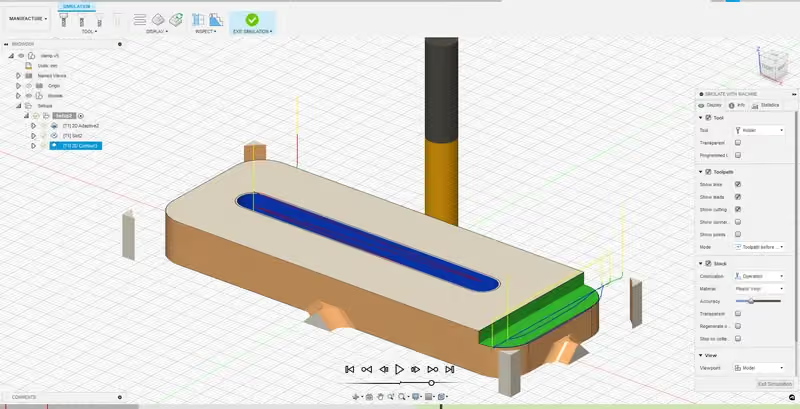
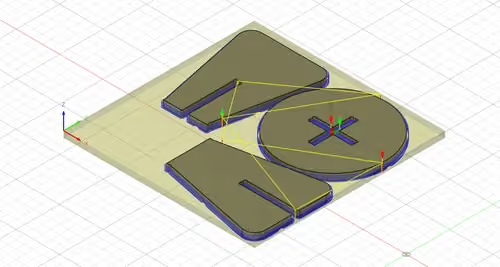
Contorno se utiliza para hacer cortes 2D para liberar una pieza de su material en bruto o para hacer ranuras dentro de la pieza. También se puede usar para limpiar los bordes interiores después de una operación de Adaptive Clearing o Pocket. Piensa en ello como un corte de liberación que harías con una sierra de calar.

Uso de Pockets y Adaptive Clearing
Cuando se trata de fresar cavidades (básicamente agujeros grandes), tienes 2 opciones: la operación Pocket o la operación Adaptive Clearing.
La principal diferencia entre ambas operaciones es que Pocket mantendrá un contacto constante de tu fresa con el material en bruto, mientras que Adaptive Clearing hará pasadas, alternando corte y enfriamiento, y evitará cambios bruscos de dirección.
Mientras que Pocket corta constantemente (y por lo tanto va más rápido que Adaptive Clearing), el contacto alterno de tu herramienta con Adaptive Clearing ayuda a que se enfríe. Esto puede ser muy útil al fresar materiales duros y que se calientan fácilmente como el aluminio.
En resumen:
- Si tu material es blando y no presenta problemas de calentamiento (como contrachapado, MDF...), puedes ahorrar tiempo con las operaciones Pocket.
- Si tu material es duro y/o requiere manejar cuidadosamente la acumulación de calor (como aluminio, plásticos...), podría ser mejor usar Adaptive Clearing.

¿2D o 3D para Pockets y Adaptive Clearing?
Elegir entre una operación 2D o 3D es bastante sencillo:
¿El volumen que quieres fresar es una forma extruida recta, o hay alguna variación en la extrusión (chaflanes, redondeos, protuberancias, huecos, ranuras, etc.…)?

Si lo que quieres fresar es recto (en vista superior), entonces elige una operación 2D. De lo contrario, usa una operación 3D.
Nota: Si usas una operación 2D en lugar de 3D en un agujero cónico, por ejemplo, acabarás con un cilindro.

Drill vs Bore
- La operación Drill utilizará coordenadas XY fijas y se sumergirá en Z. Esto significa que solo puedes perforar un agujero que tenga exactamente el mismo diámetro que la fresa que estás utilizando, y que la evacuación de virutas no es muy buena.
Por lo tanto, esta operación es más adecuada para brocas que para fresas de extremo plano que están hechas para cortar.
¡Taladrar con una fresa de extremo plano y una velocidad de husillo de fresado puede acumular calor muy rápidamente y quemar tu material!
- La operación Bore se sumergirá en Z mientras realiza una hélice en XY. Esto significa que puedes “perforar” agujeros que tienen hasta el doble del diámetro de tu fresa. También es mucho más rápido que usar una operación Pocket para estos agujeros, y ayudará a la evacuación de virutas del agujero que estás perforando, evitando la acumulación de calor.
Uso de Grabado
Para grabar texto, logotipos o cualquier otro perfil 2D en tu material, Fusion tiene una operación Engrave. Puedes aprender más sobre cómo usarla en nuestro artículo Cómo personalizar tus proyectos CNC.
Uso de Face
El fresado de superficies planas es una de las grandes ventajas que puede ofrecer una fresadora CNC. Ya sea que quieras usar tu CNC como cepilladora, fresar algunos proyectos de ingeniería o simplemente aplanar tu spoilerboard, la operación Face es la que debes elegir para aplanar cualquier superficie grande.

Texturas 3D
Una máquina CNC no solo se utiliza para operaciones 2D como cortar contornos o hacer agujeros rectos, te da la oportunidad de fresar proyectos con texturas 3D que habrían sido imposibles de lograr a mano (consulta nuestro proyecto "Mapa Topográfico").
Este tipo de proyectos a menudo utilizan primero una operación 3D Adaptive Clearing (para desbastar el material en bruto), y luego una operación Scallop con una fresa de bola para refinar la textura.
La operación Scallop creará una trayectoria de herramienta 3D alrededor de un punto y hará que la fresa recorra toda la textura que deseas fresar para eliminar el efecto de “campo de arroz” dejado por una operación 3D Adaptive Clearing.
Nota: Aunque puedes usar una fresa de extremo plano con una operación Scallop, dejará bordes más afilados que una fresa de bola y podría dejar marcas de corte no deseadas en tu pieza que serán muy difíciles de lijar.
Parte 2: Cómo configurar estas operaciones de fresado CNC
Ten en cuenta que estas son solo pautas.
Hay un número infinito de posibilidades sobre cómo configurar las operaciones de fresado y, finalmente, tendrás que ajustar estos parámetros para adaptarlos a tus necesidades.
Configuración de Contorno 2D
En la primera pestaña Herramienta: Como para cualquier operación, tienes que empezar seleccionando la fresa que planeas usar para esta operación. En nuestro ejemplo, vamos a elegir una fresa de extremo plano de 8 mm (de nuestro Paquete de Fresas) para la cual usaremos el preajuste de madera dura.

En la segunda pestaña Geometría: selecciona el contorno que quieres fresar.
Selecciona el contorno al que quieres que llegue la herramienta: esto significa que si quieres cortar una pieza para liberarla, debes seleccionar el contorno inferior de esta forma, no el superior.
Si se trata de un contorno exterior, tenemos que usar pestañas para que, una vez que la fresa llegue al fondo de nuestra pieza, todo el cuerpo no se suelte (lo que podría ser peligroso o dañar la pieza si toca la herramienta mientras se retrae).

Cambia el ancho, alto y espaciado de las pestañas hasta que sientas que la pieza estará suficientemente soportada pero que no será una pesadilla limpiarla una vez terminado el fresado. Normalmente, 4 pestañas por pieza son suficientes.
La tercera pestaña, Alturas, se utiliza para definir varias alturas de referencia (por ejemplo, la altura segura por encima del modelo donde la fresa puede viajar cuando no está cortando).
Editar esta pestaña es opcional ya que Fusion tiene excelentes parámetros preestablecidos, pero es posible que tengas que cambiar estos valores cuando uses fresas largas o cuando freses material en bruto realmente grueso.

En cualquier caso, si estás utilizando abrazaderas para asegurar tu material en bruto al spoilerboard, te aconsejamos que no cambies estos valores. Si has asegurado tu material en bruto con tornillos, puedes cambiar el valor hasta los que se muestran en la figura siguiente (no menos).

En la cuarta pestaña Pasadas, solo debes editar el valor de Pasadas Múltiples - Profundidad Máxima de Desbaste y los valores de Material a Dejar.
- Profundidad Máxima de Desbaste : Te recomendamos mantenerte por debajo del radio de la fresa que estás utilizando (en este caso, menos de 4 mm) si eres principiante. Como este proyecto sería en madera dura, nos mantendremos seguros y tomaremos 2.5 mm como valor de paso.

- El Material a Dejar es el desplazamiento que quieres dejar entre el tamaño del modelo y la cara que la herramienta va a cortar (radial para desplazamiento lateral, axial para desplazamiento vertical). Ambos se pueden establecer con valores positivos o negativos. Esto es, por supuesto, opcional y puedes desmarcarlo para fresar con las dimensiones exactas del modelo 3D.

La última pestaña Enlace es para decirle a Fusion cómo quieres que tu fresa entre y salga del material en bruto.
Te recomendamos usar Rampas en lugar de Plunges con Leads & Transitions propuestos por Fusion.
Tu pestaña de menú debería verse así (elimina Lead In / Lead Out y añade una Rampa).
El Ángulo de Rampa depende de la dureza del material que estás fresando.
Aquí tienes algunos valores que te recomendamos:
- MDF: 20° a 30°
- Contrachapado: 15° a 20°
- Madera blanda: 10° a 15°
- Madera dura: 5 a 10°
- Aluminio: 1 a 4°

Si has cambiado los valores de altura en el paso 3, tendrás que editar el valor de “Distancia Segura”. De lo contrario, puedes usar el valor predeterminado de Fusion.
Configuración de Pocket y Adaptive Clearing
Para fresar cavidades, tienes que elegir entre 2 operaciones diferentes (como se explicó antes): Pocket y Adaptive Clearing. Consulta la descripción anterior para obtener más información sobre estas dos operaciones.
Al igual que para la operación de contorno, empezamos definiendo la Herramienta: una fresa y su preajuste que queremos usar.
Luego podemos seleccionar la(s) cavidad(es) que queremos fresar en la pestaña Geometría.
Siempre selecciona la parte inferior de las cavidades (puede ser su cara inferior o su contorno inferior)
Like the Contour operation, we can optionally adjust the heights in the third menu tab. Also here, the Passes tab is only used to set Maximum Roughing Stepdown for the passes and the Stock-to-Leave parameters.
La quinta pestaña del menú de esta operación también es bastante similar a la que tenemos para la operación Contorno, excepto que tenemos múltiples opciones para las Rampas.

Te recomendamos usar Hélice o Perfil para todos los materiales, con el ángulo establecido en los mismos valores recomendados para la operación de contorno anterior.
La única diferencia en los parámetros en comparación con la operación Pocket está en la cuarta pestaña del menú Geometría.
La Carga Óptima siempre debe ser inferior al radio de tu fresa (en nuestro caso, menor de 4 mm). Un valor más alto haría que la fresa se calentara más rápidamente. Poner un valor más bajo le da más tiempo para enfriarse, pero también aumenta el tiempo de fresado.
La principal ventaja de Adaptive Clearing sobre Pocket es que generalmente puedes aumentar la profundidad de corte. Donde usamos 3.5 mm para nuestra profundidad de corte al configurar la operación Pocket, ahora subiremos a 5 mm de profundidad.

Configuración de Bore
No hay muchos parámetros que editar al usar la operación Bore. Simplemente selecciona la herramienta correcta, el preajuste y los agujeros que quieres perforar.
Como siempre, puedes (opcionalmente) editar las alturas para acomodar material en bruto grueso o fresas largas. No es necesario definir formas de entrada y salida del material en bruto, ya que la operación Bore describirá una hélice al sumergirse en el material.
Sin embargo, aún puedes configurar el ángulo de esa hélice. Puedes dividir por 2 los parámetros de ángulo recomendados para las rampas de contorno para encontrar los ángulos para el taladrado.

Configuración de Scallop
Empieza seleccionando la Herramienta y los Avances y Velocidades correctos (o un preajuste)
Aunque las operaciones Scallop funcionan con cualquier fresa, te recomendamos usar fresas de bola para lograr los mejores resultados.
En la pestaña Geometría, tienes los siguientes campos para editar:
- Límite de Mecanizado: Caja delimitadora (si quieres que el scallop se aplique a todo el modelo, de lo contrario puedes seleccionar el contorno del área que quieres fresar)
- Desplazamiento Adicional (opcional): Juega un poco con este parámetro para asegurarte de que la fresa se extienda un poco fuera del modelo, esto asegura que todo tu modelo será fresado.
- Modelo: Selecciona el modelo en el que quieres usar la operación Scallop (si tienes muchos modelos en la configuración)

Como siempre, la tercera pestaña del menú (Alturas) es opcional.
En la cuarta pestaña del menú (Pasadas), encontrarás el parámetro más importante para esta operación: el Stepover.
El valor de Stepover es lo que define la distancia lateral entre dos líneas de trayectoria de herramienta. Cuanto menor sea, más precisa será tu textura 3D. Pero más tiempo tardará en ejecutarse la operación…
- Normalmente, un Stepover de 0.3 a 0.5 mm da buenos resultados sin dejar de ser lo suficientemente rápido.
- Si es solo para desbastar el perfil de tu modelo, un Stepover de 0.7 a 1 mm será más rápido y dejará un resultado “aceptable”.
- Para trabajos muy precisos en materiales que se rayan fácilmente (plásticos, por ejemplo), un Stepover de 0.1 mm podría ser necesario.
Todo se reduce a lo suave que quieres que sea el acabado y el tiempo que estás dispuesto a que tarde.
Puedes ahorrar mucho tiempo eliminando material de forma basta antes de hacer un scallop. Usa primero una operación de vaciado de cavidades 3D, por ejemplo, con un Material a Dejar de 0.5 mm, de esta manera puedes ejecutar el scallop más rápido ya que solo eliminará una pequeña cantidad de material.
Configuración de Grabado
Consulta nuestro artículo "Cómo personalizar tus proyectos" para aprender todo sobre la operación Engrave.
Configuración de Face
Para configurar una operación Face, empieza seleccionando la herramienta y establece sus Avances y Velocidades (o selecciona un preajuste).
En la pestaña del menú Geometría, selecciona el contorno de la cara que quieres fresar plana.

En la pestaña del menú Pasadas, edita los siguientes parámetros:
- Desplazamiento de Material: tamaño del radio de la herramienta (para asegurarte de que no haya esquinas redondeadas visibles en la pieza)
- Stepover: Al igual que para el scallop, esta es la distancia horizontal entre dos pasadas de la herramienta. Te recomendamos establecerlo al radio de tu herramienta.
- Profundidad Múltiple: si tienes mucho material que eliminar para alcanzar la cara que deseas, es posible que necesites hacerlo en varios pasos.
- Material a Dejar: (opcional)