CNC professionnelle pour bois : quel budget en 2026 ?
Prix réels d'une CNC professionnelle pour bois en 2026 : loisir, atelier, import de Chine, industrielle neuve ou d'occasion, leasing et rentabilité face à la sous-traitance.

Roldan Descamps
CEO
-10% sur tous les packs de fraisage CNC, ne rate pas cette opportunité !
Ce module nécessite d’avoir suivi au moins le module 2 du parcours de base.
Tu as modélisé un objet 3D en mesh, ou tu l’as téléchargé sur un site de partage de modèles 3D, et tu souhaites l’usiner ? Nous allons voir ici comment l’importer et le préparer à l’usinage dans Autodesk Fusion.
Télécharge ici le fichier d’exemple, le visage de Néfertiti.
Le fichier d’exemple est un fichier .3mf, un format qui sert à enregistrer des modèles 3D en mesh.
La modélisation mesh (ou polygonale) consiste à manipuler un maillage qui représente la surface de l’objet. Elle convient bien à l’animation ou au jeu vidéo : bref, dès que tu veux créer des formes très organiques.
Fusion et les autres logiciels de dessin industriel n’utilisent pas la modélisation mesh par défaut, car un maillage n’est qu’une approximation des surfaces, faite de petites facettes. Ils utilisent un autre système, la modélisation paramétrique. Elle est bien plus précise et flexible que les meshs, mais permet moins de folies au niveau du design.
Néanmoins, beaucoup de fichiers 3D paramétriques que tu trouves sur internet sont convertis en mesh, car c’est le format demandé pour l’impression 3D. Si tu télécharges des designs sur Thingiverse, par exemple, il y a de grandes chances que le fichier soit en .stl ou en .3mf. L’idéal est de trouver des fichiers enregistrés en .step ou en .f3d, que tu peux ouvrir directement dans Fusion !
Notre exemple est la sculpture d’un visage : il est donc logique que ce soit un fichier mesh, que nous pourrons néanmoins convertir en paramétrique.
Pour information, ce modèle est une version modifiée de celui-ci, trouvé sur Thingiverse :
https://www.thingiverse.com/thing:1822326
Commence par créer un nouveau fichier, assure-toi d’être dans l’atelier Design et sélectionne Insert > Insert Mesh.

Clique sur Select from my computer…, navigue jusqu’au dossier où le fichier Nefertuto.3mf est enregistré et sélectionne-le.
Normalement, il est positionné sur le bon plan (XY), car le format .3mf enregistre ce genre d’informations de positionnement.

Tu peux tout à fait pivoter ou déplacer l’objet si tu le souhaites, avec les outils de transformation. Assure-toi ici que l’objet est centré et placé à Z = 0 mm, avec les outils Center et Move To Ground du menu de droite.
Une fois que tout est bon, clique sur OK.
L’objet Nefertiti_face apparaît dans le Browser avec un petit logo prismatique, qui signifie que cet objet est un mesh.

Même s’il est tout à fait possible d’utiliser directement le fichier sous forme de mesh pour l’usinage, nous allons tout de même le convertir en objet paramétrique pour pouvoir le manipuler facilement dans Fusion.
Pour ce faire, clique sur l’onglet Mesh :

Puis sur Modify > Convert Mesh.

Dans le volet de droite, clique sur Body Select, puis sur notre objet.
Laisse le reste tel quel.

Un message d’alerte de ce genre peut apparaître :

« Ce maillage comporte plus de 10 000 triangles. Le calcul peut prendre beaucoup de temps. »
Selon la complexité du modèle, le calcul peut être assez long. Pour cet exemple, il prend 4 secondes sur un ordinateur doté d’un processeur relativement puissant (AMD Ryzen 7 6800HS à 3,2 GHz).
Tu peux ensuite revenir dans l’onglet Solid. L’objet Nefertiti_face a changé de pictogramme : c’est maintenant un solide paramétrique.

Nous allons ajouter un socle à notre objet, pour pouvoir le détacher facilement du brut à la fin de l’usinage. Crée une esquisse (Create > Sketch) sur le plan XY (nous avons caché le corps pour avoir accès au plan).

Sélectionne Create > Ellipse.

Place le premier point au centre du document, puis saisis 55 mm de distance horizontale et 0 deg, et valide d’un clic gauche.

Saisis ensuite 40 mm de distance verticale :

Valide avec la touche Entrée de ton clavier.
Tu peux terminer l’esquisse en cliquant sur Finish Sketch.

Sélectionne Create > Extrude et extrude l’ellipse de 2,66 mm. Vérifie que le champ Operation est sur Join.

Clique sur OK pour valider l’opération. Le socle est terminé.
Nous pouvons passer à l’espace de travail Manufacture.

Rends-toi dans l’espace de travail Manufacture.
Crée un nouveau Setup comme dans le module 2, en plaçant l’origine des coordonnées de travail sur le martyr, dans l’onglet Setup :

Nous partons ici du principe que notre brut mesure 18 mm d’épaisseur. Dans l’onglet Stock, règle Stock Top Offset sur 0 mm et vérifie que Stock Height (Z) est inférieur à 18 mm. Si ton modèle est plus haut que ton brut, réduis sa taille en revenant dans l’atelier Design, avec Modify > Scale.

Tu peux valider le Setup.
Sélectionne l’opération 3D > Pocket Clearing. Elle est plus simple à paramétrer que l’Adaptive Clearing, que nous avons utilisée pour le cendrier du module 2, mais elle est moins précise. En revanche, Pocket Clearing est en général bien plus rapide. N’hésite pas à faire des tests et à comparer les résultats et les temps d’usinage.

Sélectionne une fraise de 6 mm de diamètre, indique les bonnes vitesses selon ton matériau et passe directement à l’onglet Geometry.
Dans cet onglet, règle Machining Boundary sur Selection, puis clique sur le bord supérieur du socle.


Dans Tool Containment, sélectionne Tool outside boundary.

Cette option limite l’usinage à l’ellipse, tout en laissant la fraise déborder pour usiner jusqu’à son bord.
Dans l’onglet Passes, ne change que la valeur Maximum Roughing Stepdown, à régler sur 1 mm. Cette valeur détermine le niveau de détail de l’ébauche : plus elle est petite, plus l’objet est détaillé ; plus elle est grande, plus il est approximatif. Tout dépend de ton temps disponible, du matériau, etc. Et n’oublie pas de décocher Stock to Leave.


Ci-dessus : passes de 1 mm, 2 min 10 s d’usinage selon Fusion.

Ci-dessus : passes de 5 mm, 23 s d’usinage selon Fusion.
Enfin, dans le dernier onglet, Linking, vérifie que Ramping Angle (deg) est réglé sur 35 deg.

Tu peux cliquer sur OK pour valider l’opération.
Nous allons maintenant utiliser une opération de finition pour terminer la forme 3D, avec une fraise hémisphérique conique. Cette forme de fraise atteint un niveau de détail difficile à obtenir avec une fraise hémisphérique droite classique. Tu peux tout à fait en utiliser une, mais il te faudra faire des concessions sur son diamètre ou sur le niveau de détail.
Une fraise hémisphérique est indispensable : le but est de lisser l’ébauche, en supprimant l’effet d’escalier, et d’usiner les détails, ce qu’une fraise à bout plat ne peut pas faire.
Fusion propose plusieurs opérations de finition, chacune plus ou moins adaptée à un type de design. Nous utilisons ici la plus classique, 3D > Parallel. N’hésite pas à tester les autres selon ton design.

Le paramétrage est assez simple : il suffit de sélectionner la bonne fraise, ici la n° 22 (3.2R1.6mm 2.5° face ZETA) du kit Fraiser Boss Ultimate.

Pour les vitesses, nous utilisons celles que recommande Fraiser. Si ta fraise est différente, réfère-toi aux recommandations de son fabricant ; sache que tu peux aller assez vite, car il reste peu de matière à enlever.

Puis, dans Geometry, laisse Machining Boundary sur Silhouette.

Dans l’onglet Passes, la seule valeur à vérifier est le Stepover, c’est-à-dire l’écart entre deux passages de la fraise. Si la surface usinée garde des traces de fraise, cette valeur n’est sans doute pas assez petite :

Tu peux cliquer sur OK pour valider l’opération.


Cette dernière opération usine simplement le contour du socle, pour détacher la pièce du brut. Nous n’entrons pas dans les détails ici : cette opération est expliquée dans le module 2.
Sélectionne 2D > 2D Contour :

Sélectionne ensuite une fraise à bout plat (tu peux reprendre celle de la première opération).

Dans Geometry, sélectionne le bord inférieur du socle et n’oublie pas d’activer les tabs (attaches).

Dans Passes, règle les passes selon tes préférences et tes fraises :

Puis, dans Linking, active Ramp et utilise nos valeurs conseillées :
Ramping Angle : 35 deg
Maximum Ramp Stepdown : 300 mm
Ramp Clearance Height : 2.5 mm

Tu peux ensuite valider l’opération en cliquant sur OK.
Rien de particulier ici, ni pour le post-processing ni pour l’usinage : utilise le post-processeur adapté à ta machine, comme d’habitude. Ce projet utilise plusieurs fraises : si tu as la licence Fusion pour usage personnel, qui ne gère pas les changements d’outil, il te faudra exporter chaque opération séparément.
Nous utilisons ici le socle pour découper facilement l’objet hors du brut avec des tabs. Ce n’est pas toujours possible selon le modèle : tu peux aussi utiliser une opération Pocket Clearing pour découper jusqu’au bout. Tu ne pourras alors pas mettre de tabs : soit tu les modélises toi-même, soit tu utilises la technique de la peau d’oignon (onion skinning) : laisse 0,2 à 0,3 mm de matière au fond de ta découpe, puis termine au cutter.
Si tu utilises une fraise hémisphérique assez grosse et que le matériau est suffisamment tendre, tu peux attaquer directement le brut avec la passe de finition. Fais quand même des tests avant !
Mekanika est une entreprise belge basée à Bruxelles dont l'ambition est de rendre la production locale plus accessible grâce à une approche 100% open-source.
Nous concevons et produisons des machines de haute qualité pour le fraisage CNC et la sérigraphie, qui ont été reconnues pour leur fiabilité et leur facilité d'utilisation. Nos outils sont livrés en kits et entièrement documentés, permettant facilement de les adapter à des besoins spécifiques.
Visitez notre boutique pour en savoir plus, ou consultez notre ressources en ligne et tutoriels pour continuer à apprendre.
Prix réels d'une CNC professionnelle pour bois en 2026 : loisir, atelier, import de Chine, industrielle neuve ou d'occasion, leasing et rentabilité face à la sous-traitance.
Roldan Descamps
CEO
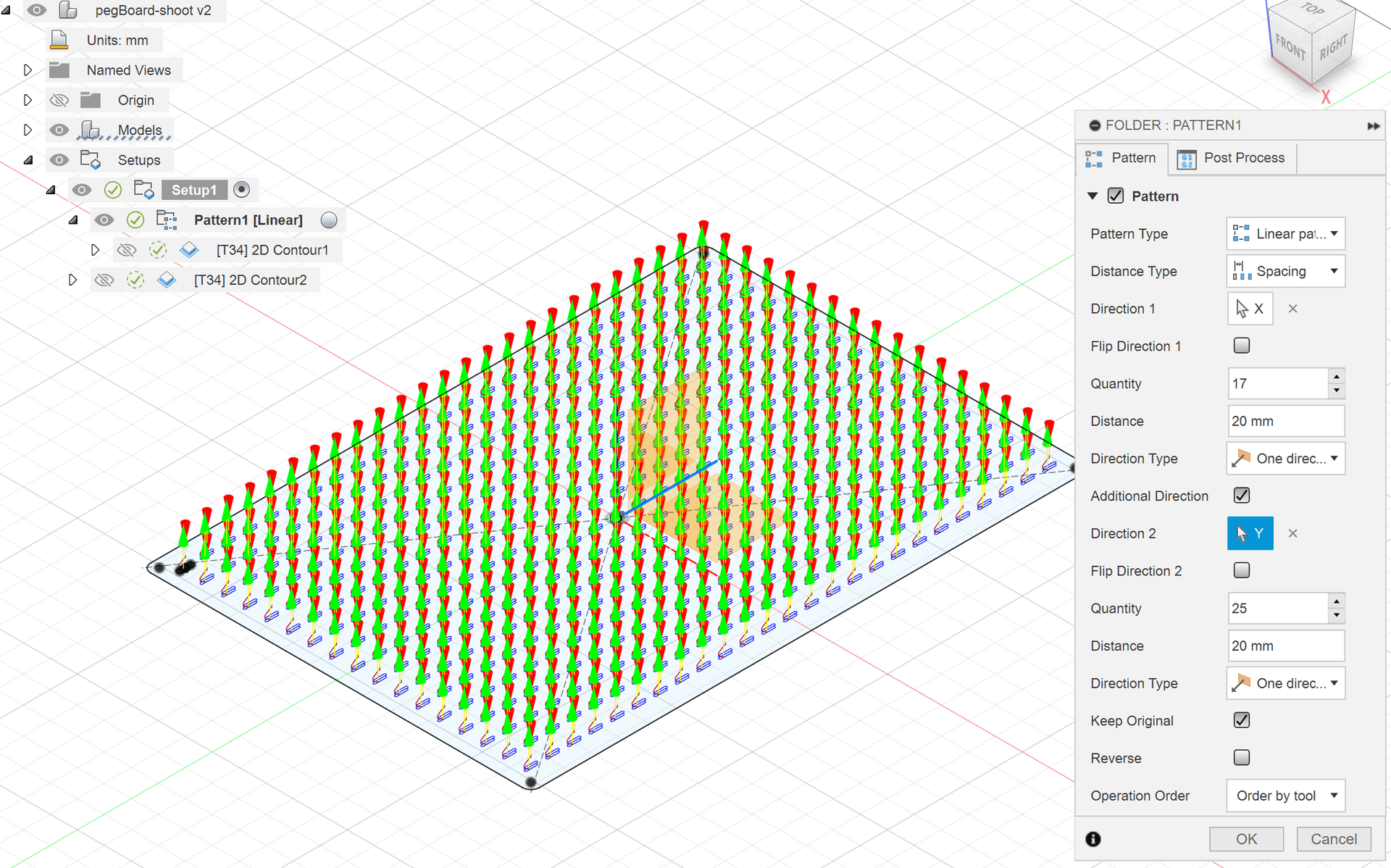
Crée et usine un pegboard paramétrique à l'aide d'un motif de parcours d'outil. Tu apprendras à préparer la conception et à utiliser l'opération Pattern dans l'atelier Manufacture.

Xavier Klein
CNC Educator
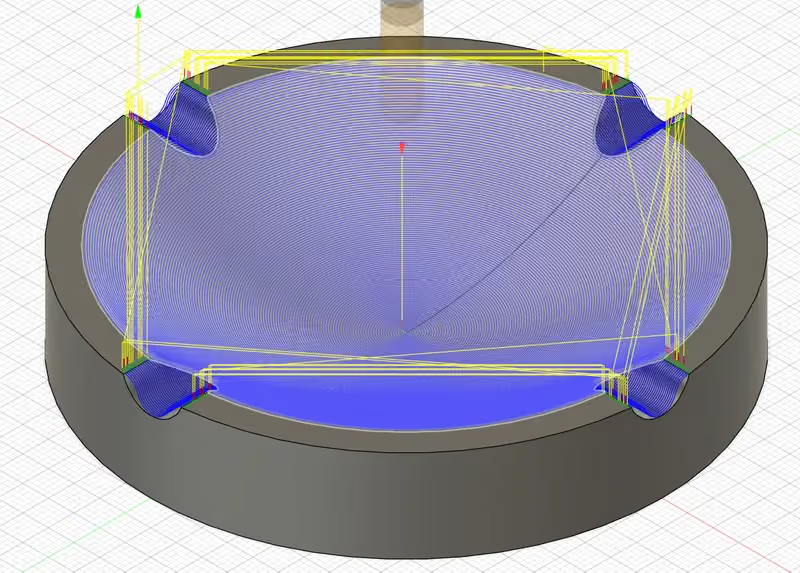
Apprends à modéliser un cendrier paramétrique et à préparer son usinage 3D dans Autodesk Fusion, de l'ébauche à la finition.
Xavier Klein
CNC Educator