Module 1 : Modélisation et fraisage 2D
Apprends les bases d'Autodesk Fusion : l'interface, le design d'une bride de maintien paramétrique et la préparation de son usinage sur CNC.

Xavier Klein
CNC Educator
Dans tes projets, tu auras souvent besoin d'usiner plusieurs fois la même pièce ou de répéter la même opération, par exemple pour produire un objet en série. Il est possible de dupliquer les parcours ou les objets à fabriquer, mais c'est fastidieux : il faut les sélectionner un par un dans l'onglet Geometry, et chaque ajout ou suppression de pièce doit être répercuté à la main.
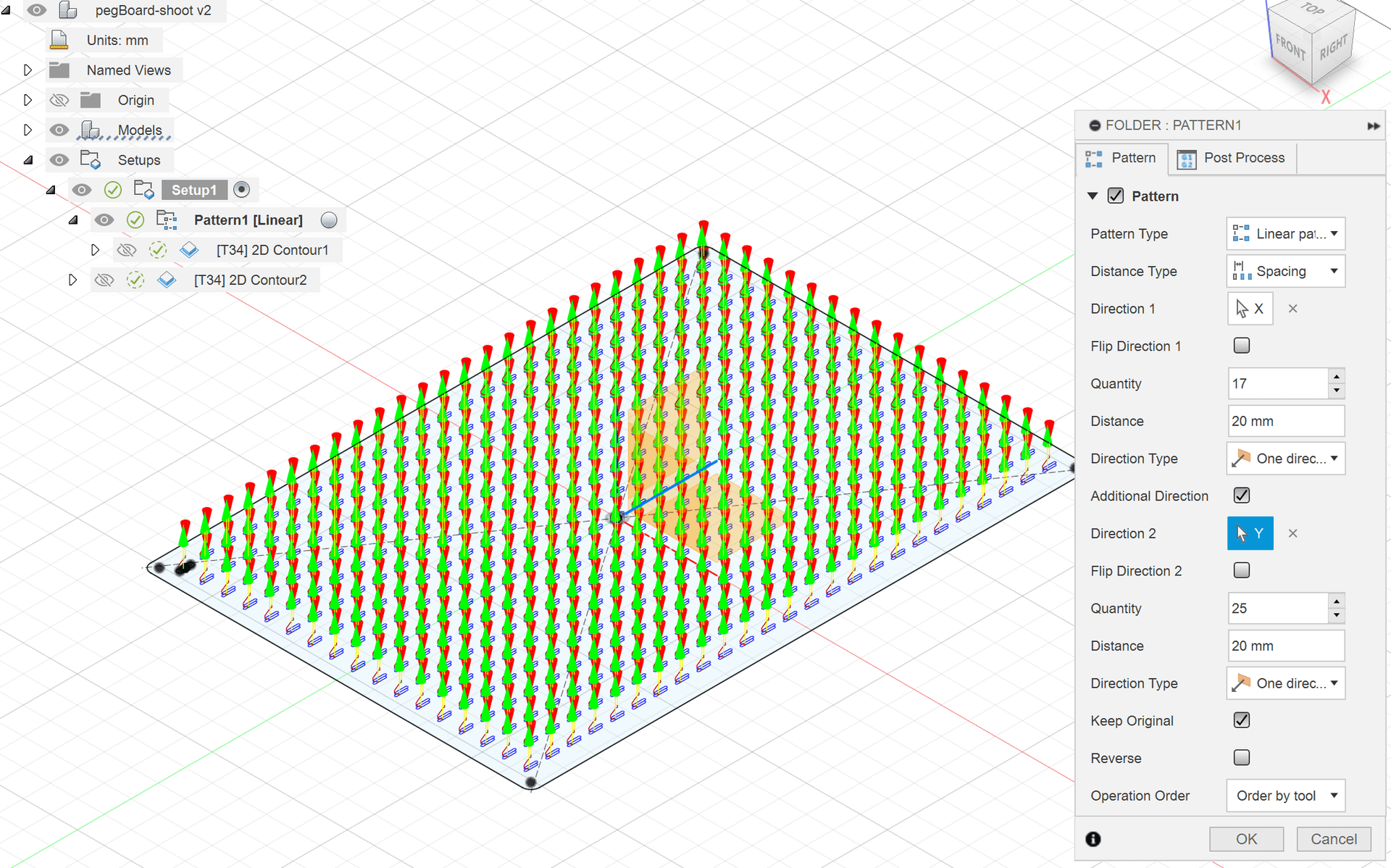
Fusion permet donc de créer des motifs de parcours d'outil (Pattern), pour les dupliquer à volonté sans resélectionner les géométries. Pour illustrer cet outil, nous allons créer un panneau perforé (pegboard) compatible IKEA.
Si tu cherches uniquement des informations sur l'outil Pattern, tu peux passer directement au chapitre Fabrication : Dernière opération, motif (Pattern).
Prérequis : savoir préparer des opérations d'usinage simples dans Fusion (voir le Module 1).
Voici l'esquisse que nous allons dessiner : le contour du pegboard et une seule encoche. Les autres encoches seront obtenues en dupliquant le parcours d'outil.

Commence par définir les paramètres. La taille du pegboard dépendra du nombre d'encoches voulu.
Ouvre Modify > Change Parameters.
Crée d'abord deux paramètres pour le nombre d'encoches en X et en Y. Ces paramètres n'ont pas d'unité : choisis No Units dans le champ Unit.
Crée ensuite un paramètre pour l'épaisseur de la pièce :
La distance entre les encoches :
Puis la longueur et la largeur des encoches :
Le nombre d'encoches détermine la largeur et la hauteur du panneau. Une formule garantit que les dimensions restent justes, quel que soit le nombre d'encoches.

Les paramètres sont définis. Voici le récapitulatif :
| Name | Unit | Expression | Value |
| nbrSlotX | No Units | 17 | 17 |
| nbrSlotY | No Units | 25 | 25 |
| thickness | mm | 5 mm | 5 |
| slotLength | mm | 15 mm | 15 |
| slotWidth | mm | 5 mm | 5 |
| distanceBTSlots | mm | 20 mm | 20 |
| width | mm | (nbrSlotX * distanceBTSlots) + distanceBTSlots | 360 |
| height | mm | (nbrSlotY * distanceBTSlots) + distanceBTSlots | 520 |

Clique sur Create > Create Sketch et sélectionne le plan X/Y. Dans l'esquisse, sélectionne Create > Rectangle > Center Rectangle. Place le point central à l'origine du document et entre les cotes width et height. Appuie sur Enter pour valider le dessin.

Sélectionne ensuite Create > Slot > Overall Slot.
Entre d'abord la valeur slotLength en gardant l'orientation à 90° :

Valide avec Enter puis, en bougeant légèrement la souris, entre la valeur slotWidth :

Valide avec Enter :

Place maintenant un point au centre de la ligne de construction créée avec l'encoche (slot). Ce point servira de référence pour les cotes d'esquisse. Sélectionne Create > Point :

Pose le point au milieu de la ligne de construction en pointillé, au centre de l'encoche. Vérifie que la contrainte Midpoint apparaît bien en bleu.

Fixe maintenant la position de l'encoche par rapport à deux bords du rectangle. Sélectionne Create > Sketch Dimension :

Deux cotes sont nécessaires : la distance entre le point central de l'encoche et le côté inférieur du rectangle, puis la distance entre le centre de l'encoche et le côté gauche du rectangle.
Avec l'outil Sketch Dimension actif, clique sur le point central puis sur le côté inférieur du rectangle :

Place la cote où tu veux et entre le paramètre distanceBTSlots.

Fais de même entre la ligne de construction de l'encoche et le côté gauche du rectangle, en entrant aussi distanceBTSlots :

Les captures montrent des congés aux quatre coins du rectangle. Utilise Modify > Fillet et crée des congés de 8 mm de rayon en cliquant sur les deux droites de chaque coin.

Le dessin est terminé : clique sur Finish Sketch :

Inutile de dessiner les autres encoches : c'est le parcours d'outil qui sera dupliqué. Tu peux passer à l'atelier Manufacture.
Commence par créer le Setup (Setup > New Setup).
Nous n'avons dessiné qu'une esquisse, sans volume : aucun modèle n'est donc sélectionné dans le Setup. C'est normal, les parcours d'outil s'appuient directement sur l'esquisse. Si Fusion affiche l'avertissement « No model selected » à la validation, clique sur Yes.
Va directement à l'onglet Stock du panneau de gauche et entre ces valeurs :
Les réglages doivent correspondre à l'image.

Reviens à l'onglet Setup. Dans Box point, sélectionne le point inférieur gauche du brut, comme sur l'image.

Clique sur OK pour valider le Setup.
Crée d'abord le parcours d'outil de l'encoche : 2D > 2D Contour. Si tu as une fraise de 5 mm de diamètre, tu peux aussi utiliser l'opération 2D > Slot.
Ici, nous utilisons une fraise de 3 mm de diamètre, la A303.030.6D de chez Fraiser. C'est une fraise 2 dents à coupe descendante (Downcut), adaptée à la découpe de panneaux fins comme celui-ci. Voici les vitesses :

Dans l'onglet Geometry, sélectionne le contour de l'encoche. Vérifie que la flèche est bien à l'intérieur du tracé.

Dans l'onglet Passes, coche Multiple Depths et entre la profondeur de passe dans Maximum Roughing Stepdown. Avec une fraise de bonne qualité sur une Mekanika Pro, nous nous permettons des passes de 3 mm. Si tu n'es pas sûr de toi, utilise la moitié du diamètre de la fraise, soit 1,5 mm ici.

Enfin, dans l'onglet Linking, coche Ramp et entre ces valeurs si tu ne les as pas enregistrées par défaut (pour rappel : clique sur les trois petits points à droite du champ concerné, puis sur Save as User Default).
Ramping Angle : 35 deg
Maximum Ramp Stepdown : 300 mm
Ramp Clearance Height : 2.5 mm

Tu peux ensuite valider le parcours d'outil.
Pourquoi deux parcours distincts ? En théorie, tout pourrait se faire en une seule opération. Mais le but est de dupliquer le parcours de l'encoche, pas celui du détourage du panneau, qui n'est réalisé qu'une fois, à la fin.
Clique sur 2D > 2D Contour ; la fraise est normalement déjà sélectionnée. Dans l'onglet Geometry, clique sur le contour extérieur :

Attention : dans l'exemple ci-dessus, la flèche est à l'intérieur du tracé, ce qui signifie que la fraise usinera à l'intérieur. Nous voulons usiner à l'extérieur : clique simplement sur la flèche pour l'inverser.

N'oublie pas les attaches (Tabs) :

Pour le reste, reprends les réglages de l'opération précédente dans les onglets Passes et Linking.
Valide en cliquant sur OK :

Crée maintenant un motif à partir de la première opération. Fais un clic droit sur l'opération 2D Contour 1, puis sélectionne Add to New Pattern.

Voici les options du panneau de droite :

Dans la section Pattern :
Pattern Type : le type de motif. Plusieurs types existent ; laisse-le sur Linear.
Distance Type : la manière de calculer la distance entre les éléments. Spacing définit la distance entre deux éléments ; Extent définit la longueur totale du motif, et Fusion calcule alors l'espacement.
Direction 1 : la direction du motif, à choisir en cliquant sur un axe ou une arête du dessin.
Flip Direction 1 : inverse la direction du motif si besoin.
Quantity : le nombre d'éléments, parcours d'origine compris.
Distance : la distance entre deux éléments, ou la longueur totale, selon le type choisi.
Direction Type : le motif part dans une seule direction, ou dans deux directions symétriques.
Additional Direction : ajoute une seconde direction.
Keep Original : conserve ou supprime l'élément d'origine.
Pour notre motif :
Pattern Type : Linear
Distance Type : Spacing
Direction 1 : affiche les axes et les plans en activant le dossier Origin dans le Browser, puis sélectionne l'axe X :

Flip Direction 1 : vérifie que le motif part dans la bonne direction et coche l'option si ce n'est pas le cas.

Quantity : entre le paramètre nbrSlotX.

Distance : entre le paramètre distanceBTSlots.

Ajoute une deuxième direction (Additional Direction) :
sélectionne cette fois l'axe Y.
Quantity : nbrSlotY
Distance : distanceBTSlots
Si tout va bien, tu obtiens cette grille de parcours d'outil.

Il ne reste plus qu'à sélectionner Setup1 et à cliquer sur Post Process pour générer le G-code (voir le Module 1 pour les détails).
Et voilà ! Si tu modifies les paramètres, notamment le nombre d'encoches, le contour extérieur s'adapte automatiquement. Il suffit alors de régénérer les parcours d'outil : fais un clic droit sur Setup1 et sélectionne Generate.
Mekanika est une entreprise belge basée à Bruxelles dont l'ambition est de rendre la production locale plus accessible grâce à une approche 100% open-source.
Nous concevons et produisons des machines de haute qualité pour le fraisage CNC et la sérigraphie, qui ont été reconnues pour leur fiabilité et leur facilité d'utilisation. Nos outils sont livrés en kits et entièrement documentés, permettant facilement de les adapter à des besoins spécifiques.
Visitez notre boutique pour en savoir plus, ou consultez notre ressources en ligne et tutoriels pour continuer à apprendre.
Apprends les bases d'Autodesk Fusion : l'interface, le design d'une bride de maintien paramétrique et la préparation de son usinage sur CNC.
Xavier Klein
CNC Educator
Apprends à concevoir un tabouret paramétrique assemblé par tenon-mortaise et mi-bois, puis à préparer son usinage dans Autodesk Fusion.
Xavier Klein
CNC Educator
Apprends à modéliser un cendrier paramétrique et à préparer son usinage 3D dans Autodesk Fusion, de l'ébauche à la finition.
Xavier Klein
CNC Educator