Carveco es un software CAM accesible, fácil de aprender y que te permitirá fresar tus primeras piezas muy rápidamente.
En este tutorial, vamos a repasar el proceso de creación de trayectorias de herramienta en Carveco Maker (la versión más básica de Carveco) para fresar nuestra abrazadera de tutorial habitual como ejemplo. Al final de este artículo, deberías estar familiarizado con la interfaz CAM y las funciones básicas de Carveco, y cómo usarlo con tu máquina CNC Mekanika.
Descripción general de la interfaz

- Menús, Atajos y Selector de vista - Controles de navegación principales
- Herramientas de dibujo - Herramientas de creación y edición de vectores
- Visualización global - Muestra tus dibujos, trayectorias de herramienta, etc.
- Ventana de contenido del proyecto - Contiene el menú Trayectorias de herramienta, que se abre haciendo clic en Trayectorias de herramienta a la derecha. Contiene todas las interfaces CAM del software, incluyendo la programación de operaciones, la visualización de trayectorias de herramienta y la gestión de simulación.
Nos centraremos en la ventana Trayectorias de herramienta, ya que en el contexto de este tutorial, importaremos nuestro archivo *.DXF de la abrazadera directamente, sin dibujarlo desde cero.
Puedes encontrar el archivo aquí.
Si deseas aprender los conceptos básicos del fresado CNC, te sugerimos que revises nuestra serie de tutoriales primero antes de seguir este tutorial específico para Carveco.
Crear un nuevo modelo
Empecemos creando nuestro nuevo proyecto.
Haz clic en New Model e introduce las dimensiones de tu material en el que cortaremos nuestra abrazadera, en nuestro caso es 150 x 150 mm.

Importar el diseño
Ahora podemos importar el dibujo de la abrazadera.
Haz clic en el menú Vector > Import, y selecciona el archivo .dxf de la abrazadera (enlace arriba).
Se abre una ventana que te muestra los detalles del archivo .dxf.
No cambies nada aquí y mantén marcada la opción "auto. rejoin vectors".
Luego haz clic en OK.
El dibujo ya está importado y Carveco lo centra automáticamente en tu archivo.

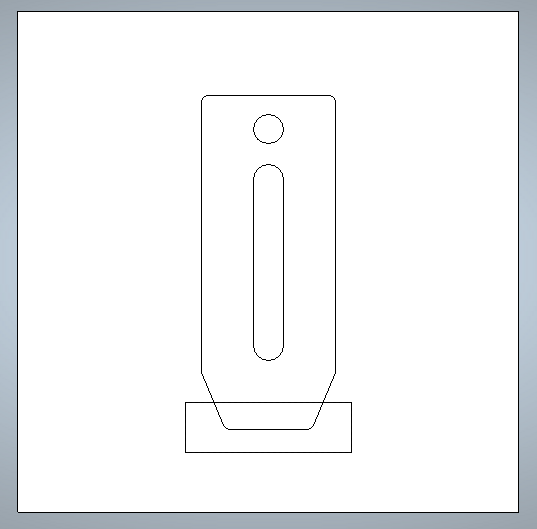
Un último paso: Para poder fresar la ranura en la punta de la abrazadera, dibujaremos un rectángulo que defina el área a fresar a mitad de camino para crear esa ranura (ya que Carveco no entiende el fresado de caminos abiertos).
- Selecciona la herramienta de rectángulo (en la barra de herramientas de la izquierda)
- Los parámetros para la creación del rectángulo se muestran en el panel derecho
- Introduce los valores Ancho 50mm y Alto 15mm y haz clic en Create

Ahora necesitamos colocar este rectángulo encima de la ranura.
- Vuelve a la herramienta Flecha (selección) de la barra de herramientas
- Coloca el ratón encima del centro de la línea superior del rectángulo hasta que aparezca un icono especial (ver imagen), lo que significa que vas a mover el rectángulo usando el centro de esta línea como punto de referencia

- Cuando el icono haya aparecido, arrastra y suelta el rectángulo hacia abajo, encima de la línea que marca el límite de la ranura en la punta de la abrazadera (mostrada en verde aquí)
- Mantén el clic hasta que se ajuste a la línea de la ranura y el mismo icono aparezca de nuevo, mostrándote que estás alineando el centro del rectángulo con el centro de la ranura
Tu dibujo ya está listo para la preparación CAM y debería verse así:

Abre el menú de trayectorias de herramienta del proyecto, en el lado derecho de la pantalla.
El menú de trayectorias de herramienta aparece debajo.

En este menú podemos ver todas las herramientas relacionadas con CAM:
- Operaciones de trayectoria de herramienta - Menús para parámetros generales (como el material, la biblioteca de herramientas y la configuración de pestañas...)
- Trayectorias de herramienta 2D y 3D - Para crear varios tipos de operaciones de fresado
- Botón de simulación - Para verificar las trayectorias de herramienta creadas
Empecemos configurando las especificaciones de nuestro material (stock).
Haz clic en "Setup Material" e introduce el grosor del material (para nosotros 12mm) y establece la posición del modelo en el material en la parte inferior (esto significa que nuestro Z0 se establecerá en el spoilerboard, para asegurarnos de que el corte atraviese completamente).
El software establece automáticamente el desplazamiento superior e inferior.

Primera operación: Corte de ranura
Ahora podemos empezar a crear las operaciones. Primero cortaremos la ranura en la punta de la abrazadera.
- Selecciona "Create area clearance" (que es una operación de vaciado) en el menú de trayectorias de herramienta 2D y selecciona el rectángulo que creamos para indicar qué área queremos limpiar
- Establece la profundidad inicial en cero (esta es la parte superior del material)
- Establece la profundidad final en 6 mm (queremos que esta ranura tenga 6mm de profundidad)
Ahora tendremos que seleccionar una herramienta para el trabajo.
- En Tool List haz clic en "Add" lo que abrirá la Tool library
- Navega a metric tools > for wood > 2D finishing y selecciona la 6mm End Mill
Los parámetros nativos de Carveco para esta herramienta corresponden a nuestras necesidades en este caso, pero solo para revisar el menú, haz clic en Edit y verás cómo puedes editar las especificaciones, avances y velocidades de la herramienta aquí.
Puedes crear y guardar copias de herramientas con diferentes parámetros en esta biblioteca si planeas reutilizar los parámetros a menudo.
- Haz clic en OK para guardar la herramienta y luego haz clic en select para seleccionarla para la operación de vaciado en la que estábamos trabajando
- Elige la estrategia de vaciado "Offset" para tener un movimiento espiral continuo
- Marca la casilla Add Ramping Moves, ya que permite una entrada fácil en el material en lugar de sumergirse directamente en él (las fresas están hechas para cortar mientras se mueven, no directamente hacia abajo). Puedes mantener todos los parámetros predeterminados
- Ahora puedes darle un nombre a la operación en la parte inferior
- Luego haz clic en Calculate Now
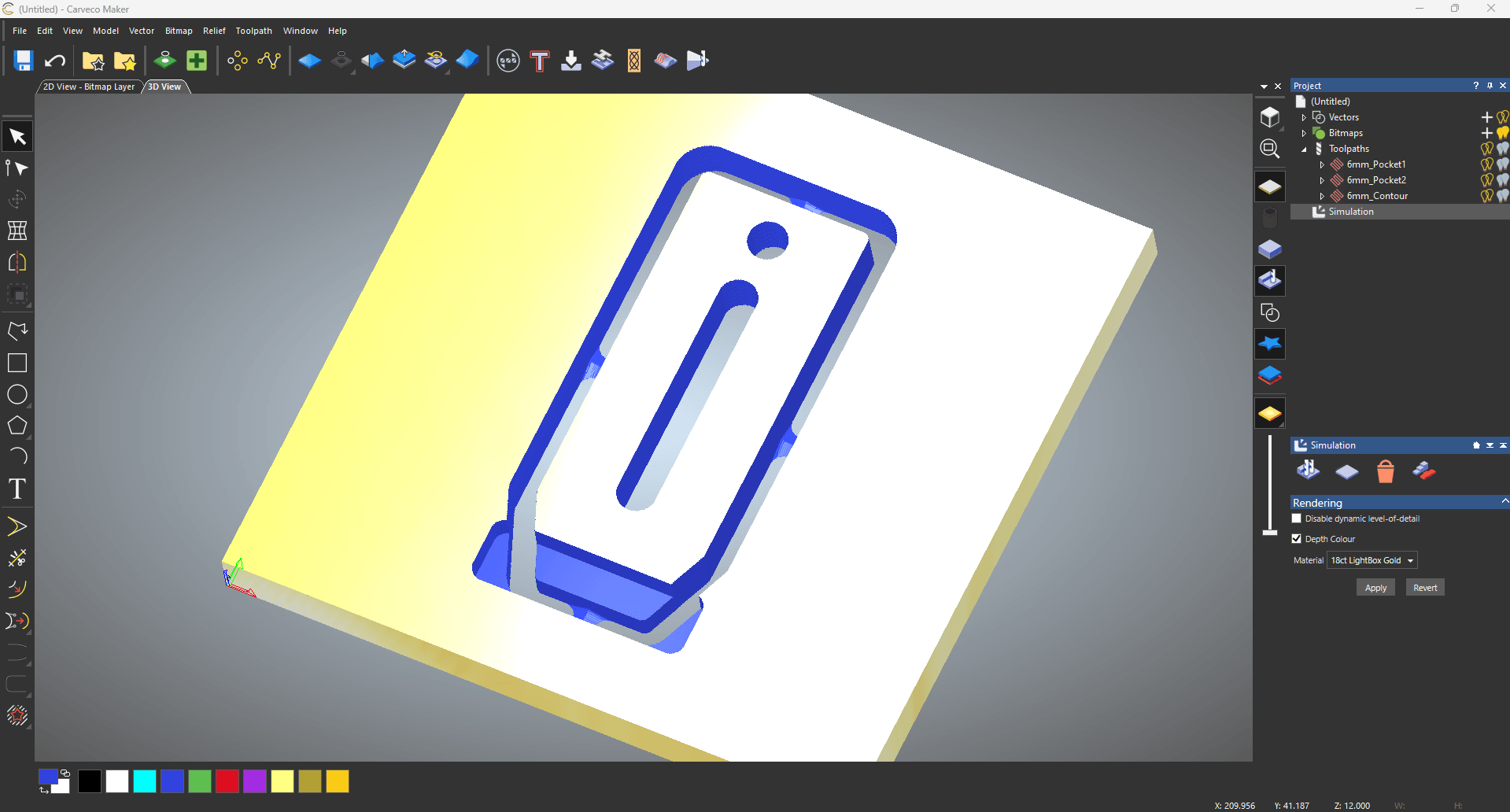
Ahora puedes cambiar a la vista 3D (arriba a la izquierda de la vista) y ver la trayectoria de herramienta mostrada. También puedes usar el menú de simulación a la derecha para tener una vista previa del resultado de la trayectoria de herramienta.

Segunda operación: Agujeros y ranura
Programemos el resto de las operaciones. La siguiente operación también es una trayectoria de herramienta de vaciado para el agujero y la ranura:
- Vuelve a la vista 2D (botón en la parte superior izquierda) para ver el dibujo de nuevo, y selecciona los 2 agujeros manteniendo shift
- Esta vez la profundidad final es de 12mm (queremos cortar completamente) pero todas las demás configuraciones son las mismas
- La herramienta anterior se selecciona automáticamente, así que no es necesario abrir la biblioteca de herramientas
Podemos ver que ahora tenemos 2 trayectorias de herramienta en la lista del proyecto a la derecha.

Tercera operación: Corte de perfil
La última trayectoria de herramienta es el contorno de la abrazadera:
- Vuelve a la vista 2D y al menú de trayectorias de herramienta
- Crea una Profile Toolpath en 2D Toolpaths, y selecciona el contorno de la abrazadera como referencia
- Selecciona Outside of Selected Vector (para que la herramienta se ejecute fuera de la forma)
- La profundidad final debe ser de 12mm también (el grosor del material) ya que queremos cortar a través
- Usaremos la misma herramienta
- Marca la casilla para ramping moves
- Marca la casilla para Add Bridges
Para evitar que la abrazadera se mueva cuando el corte termine, esto añadirá algunas pestañas para sujetarla al material restante. Puedes establecer su tamaño, el valor predeterminado de 5x2mm es bueno para una abrazadera de contrachapado.
Si no tienes mucha experiencia, se recomienda añadir 4 pestañas para una sujeción segura de la pieza terminada.
- Establécelo en Auto add bridges, número constante: 4
- Luego haz clic en Add para crear los puentes
Puedes ver que su posición puede no ser muy lógica; queremos una pestaña en el centro de cada lado.
- Haz clic en Edit Bridges (Manual) y deslízalas a una posición decente

- Ahora puedes nombrarlo y hacer clic en Calculate Now.

¡Todas las trayectorias de herramienta ya están hechas!
Tu archivo está listo para ser exportado y enviado a tu máquina.
Exportar tu G-Code
Una buena práctica es simular tu trabajo completo antes de exportar nada a tu máquina, para ver si todo parece como esperas.
Puedes usar la función Simulate de Carveco para eso.
Cuando hayas comprobado la simulación y todo parezca correcto, ya estamos listos para exportar nuestro archivo G-Code.
- Haz clic en el menú de trayectorias de herramienta y en Save Toolpath
- Verifica que las 3 trayectorias de herramienta estén "para guardar..."
- Importante: En Machine File Format, selecciona LinuxCNC_Arc_MM_TC (.ngc)
Este es el post-procesador adaptado a las máquinas CNC Mekanika. Si utilizas otra máquina, consulta con el fabricante qué post-procesador debe usarse.


- Guarda en tu llave USB, para transferirlo a tu CNC Mekanika
Fresa tu pieza
Tenemos otro tutorial sobre cómo usar tu máquina Mekanika por primera vez cuando generas tu G-Code, que puedes encontrar aquí y que está adaptado a cualquier software.
¡Enhorabuena! ¡Ahora eres capaz de cortar tus propias piezas usando Carveco!