Introducción
Unidad de Interfaz de Mekanika
Nuestras máquinas vienen listas para usar con una unidad de interfaz, que se compone de dos elementos:
- una pantalla táctil de 7" o 13" (dependiendo de la interfaz que hayas seleccionado)
- un teclado Bluetooth personalizado
La pantalla táctil te permitirá controlar tu máquina a través de PlanetCNC, pero también navegar por la Raspberry Pi si necesitas explorar tus carpetas, editar archivos o incluso navegar por la web.
El teclado Bluetooth ofrece una alternativa para manejar tu máquina de forma fácil e intuitiva: la mayoría de las teclas han sido reasignadas a funcionalidades específicas de PlanetCNC y servirán como atajos útiles para controlarla.

Si deseas usar tu propia pantalla, teclado y ratón como interfaz para controlar la máquina, por supuesto que es posible. Simplemente conecta tus dispositivos en la parte trasera de la unidad de control y cambia la resolución de la Raspberry Pi para adaptarla a tu nueva pantalla.
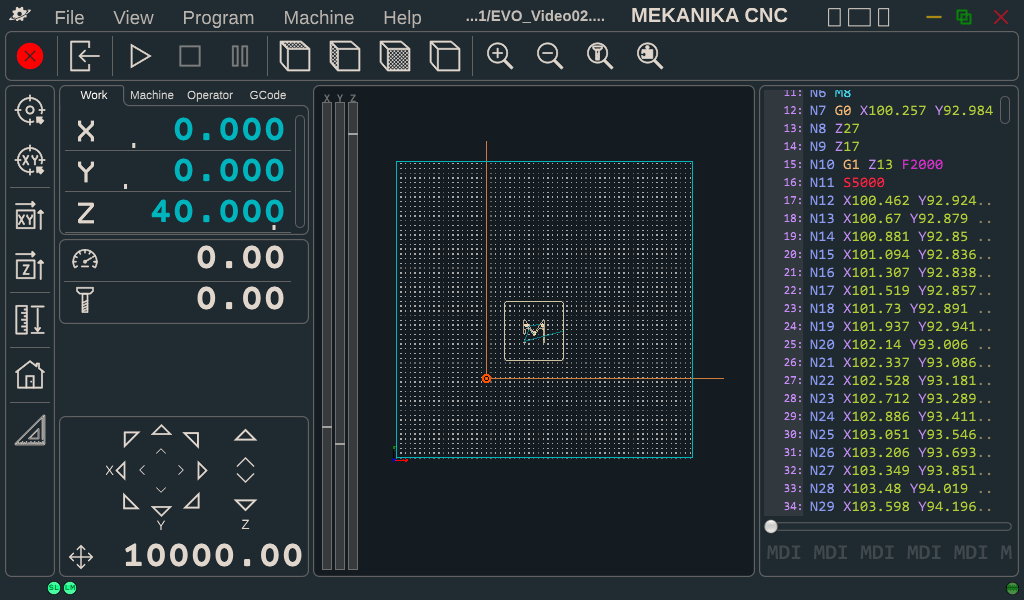
Pantalla Principal de PlanetCNC
Cuando enciendas la máquina, PlanetCNC se iniciará automáticamente después de unos segundos y llegarás a la pantalla que se muestra a continuación.
Aquí tienes una descripción general de las diferentes áreas y funcionalidades del software:

- Posición actual de los ejes X, Y y Z (coordenadas de trabajo y absolutas de la máquina)
- Velocidad de desplazamiento de la máquina en tiempo real y velocidad de rotación del husillo (Avances y Velocidades)
- Velocidad de desplazamiento manual de la máquina y controles (Jog)
- Menú general
- Menú de control de G-code (Reproducir, Pausar, Detener,...)
- Menú de acciones de la máquina (Homing, Medición de longitud de herramienta,...)
- Interfaz gráfica y vista 3D
- Panel de G-code (código cargado actualmente)
- Línea de comandos G-code (MDI)
Algunas funcionalidades de PlanetCNC solo son accesibles mediante la pantalla táctil, pero las más importantes se pueden activar rápidamente usando el teclado. Estas funcionalidades comparten los mismos iconos en la pantalla y en las teclas.
Coordenadas de los Ejes
La primera sección de la pantalla muestra las coordenadas en tiempo real de la máquina. Hay dos tipos de coordenadas que utilizarás:
- Coordenadas de trabajo (en azul), que representan la posición de la herramienta con respecto al punto de origen de trabajo establecido por el usuario.
- Coordenadas de la máquina (en verde), que representan la posición de la herramienta con respecto al origen de la máquina, X0 Y0 Z0 ubicado en la parte inferior izquierda frontal de la máquina.
Puedes alternar entre ambas usando las pestañas, como se muestra en las imágenes a continuación.


Avances y Velocidades
La segunda sección de la pantalla muestra dos valores: la velocidad de desplazamiento actual de la máquina (también llamada Avance - el icono del contador) y la velocidad de rotación del husillo (también llamada Velocidad - el icono del husillo), tal como se definen en el G-code cargado en el programa.
Si haces clic en los iconos, la sección se expande y muestra nuevas funciones. Te permiten aumentar/disminuir los avances y velocidades en tiempo real en incrementos del 10%, mientras la máquina está trabajando y leyendo un G-code.
Por ejemplo, en la imagen de abajo, la máquina debería desplazarse a una velocidad de 2000 mm/min (Avance F2000 en el G-Code), pero el avance de trabajo se estableció en el 70%, por lo que la máquina está funcionando realmente a 1400 mm/min.

Esto te permite ajustar tus avances y velocidades durante un trabajo, en caso de que notes que los parámetros de tu G-code no son óptimos.
Ten cuidado: un 10% puede ser un cambio significativo en ciertas condiciones. Cambiar los avances y velocidades durante una operación de fresado puede causar problemas si no se hace con precaución.
Movimiento Manual de la Máquina (Jog)
La sección de movimiento manual (jog) te permite mover tu máquina libremente, a una cierta velocidad. Esta velocidad se puede cambiar haciendo doble clic en el número indicado en la imagen de abajo.
Para mover la máquina, pulsa las flechas en la pantalla táctil o utiliza las teclas correspondientes en el teclado:

La barra superior contiene atajos a 5 menús contextuales, en los que puedes encontrar todas las funcionalidades detalladas de PlanetCNC, incluyendo las preferencias de idioma y la configuración.
No los detallaremos todos aquí, pero si quieres saber más sobre cada uno de ellos, puedes encontrar toda la información que necesitas en la documentación de PlanetCNC TNG, que puedes descargar en la página de soporte de nuestro sitio web.

Control de G-Code

Estos 4 botones te permiten:
- Cargar un G-Code
- Iniciar el G-Code
- Detener el G-Code (no se puede reanudar y la máquina se puede mover manualmente)
- Pausar el G-Code (se puede reanudar pero la máquina no se puede mover manualmente)
Y el teclado tiene teclas como atajos para esas acciones:

Acciones de la Máquina
Estos son los botones utilizados para enviar/recibir información hacia/desde la máquina.

De estas 8 acciones, 4 también están disponibles en el teclado (con iconos similares):

Interfaz Gráfica
En el centro de la pantalla, encontrarás una vista 3D que representa el volumen de trabajo XYZ alcanzable de la máquina. El cono naranja (o amarillo) representa el centro de la herramienta (es un círculo en vista superior), es decir, el punto central de la máquina desde el cual se calculan todas las coordenadas.
Su tamaño no está vinculado al diámetro de la herramienta, solo representa el centro de la misma.
Si se carga un G-code, la interfaz gráfica también mostrará la trayectoria de la herramienta que seguirá la máquina para fresar esa pieza.
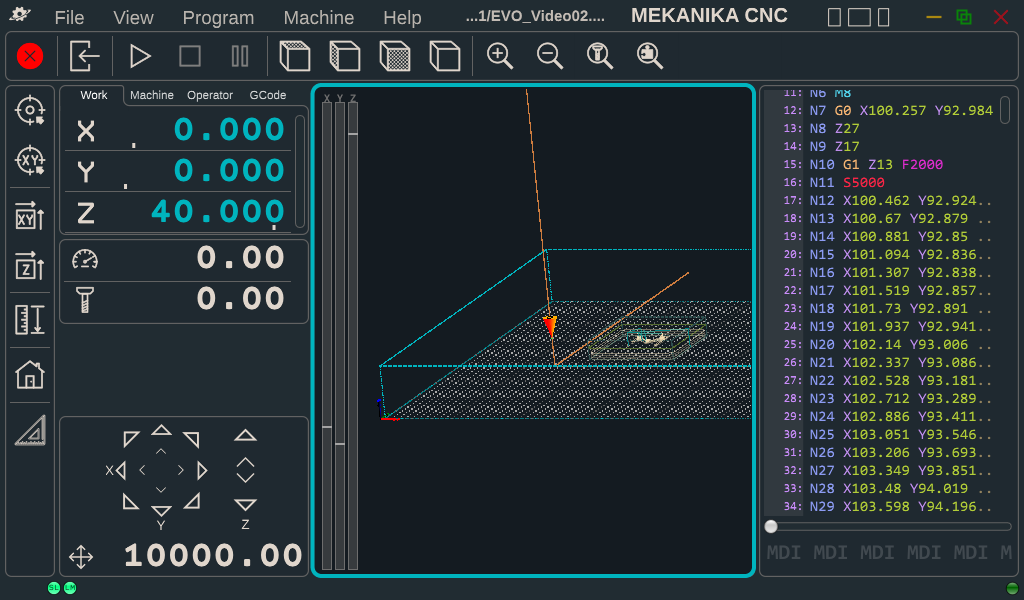

La barra de herramientas ubicada en la parte superior se puede usar para cambiar las vistas (superior, lateral,...), pero también para hacer zoom en la pieza de trabajo, en la herramienta o para mostrar toda la pieza.

Panel de G-Code y MDI
La última sección de la pantalla, a la derecha, se utiliza para mostrar el G-code cargado (si no está visible, puedes mostrarlo con los botones que representan el panel de 3 vistas en la parte superior derecha).
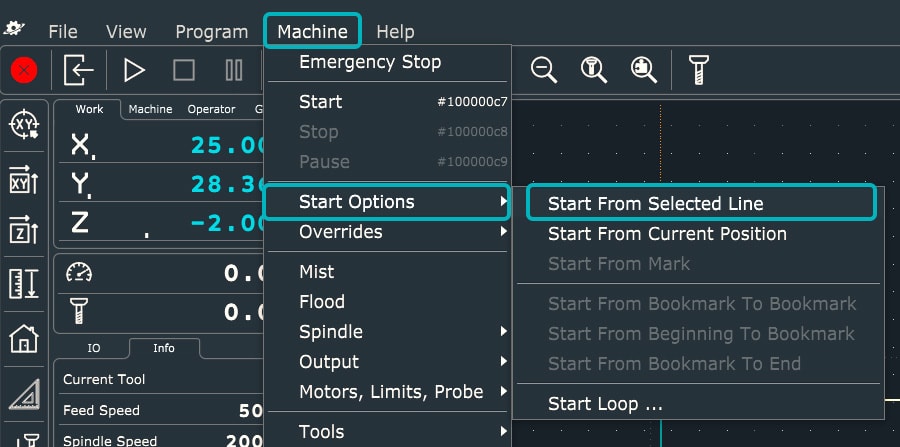
Puedes usarlo para navegar por tu código, ejecutarlo línea por línea, o incluso para iniciar operaciones en medio de él (más información en este artículo dedicado), usando el menú como se muestra en la imagen de abajo (lo cual puede ser útil para recuperar un trabajo después de un fallo, un corte de energía... etc.).
¡Usa esta función solo si estás seguro de su manejo! Iniciar un código desde una línea o posición de máquina incorrecta puede llevar a movimientos impredecibles de la máquina y/o a que la herramienta choque contra la mesa, por ejemplo. Lee el artículo dedicado para más información.

En la parte inferior de esta sección, puedes encontrar un campo de línea de comandos, también llamado MDI, que se utiliza para escribir G-code manualmente y enviarlo directamente a la máquina. Por ejemplo, el comando que se muestra a continuación moverá la máquina a la velocidad máxima a las coordenadas de trabajo X50 e Y100.
Si quieres saber más sobre esto, puedes encontrar toda la información que necesitas en la documentación de G-code de PlanetCNC, que puedes descargar en la página de soporte de nuestro sitio web.

Uso de la Pantalla Táctil
Las máquinas Mekanika funcionan con una Raspberry Pi que está directamente conectada a tu interfaz de control. Esto significa que puedes usarla como desees para organizar tus archivos, navegar por la web, etc. Puedes acceder al escritorio minimizando la ventana de PlanetCNC.
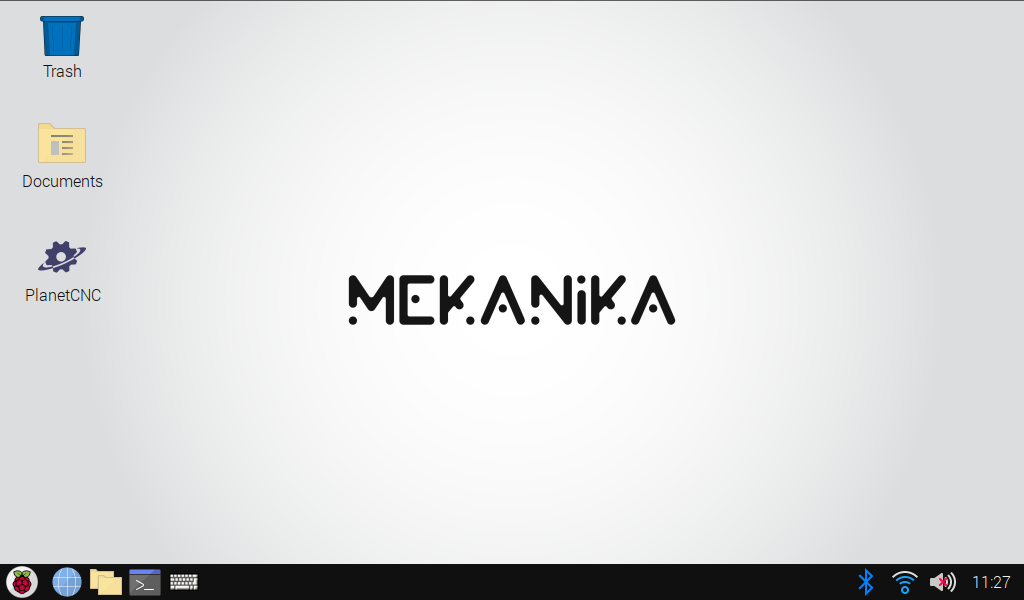

Como con un smartphone, si quieres abrir un archivo o un programa, simplemente pulsa el icono una vez. Si quieres hacer clic derecho, mantén pulsado el icono y aparecerá el menú contextual. Por último, si necesitas escribir texto, puedes abrir el teclado virtual haciendo clic en el icono de la barra de tareas.