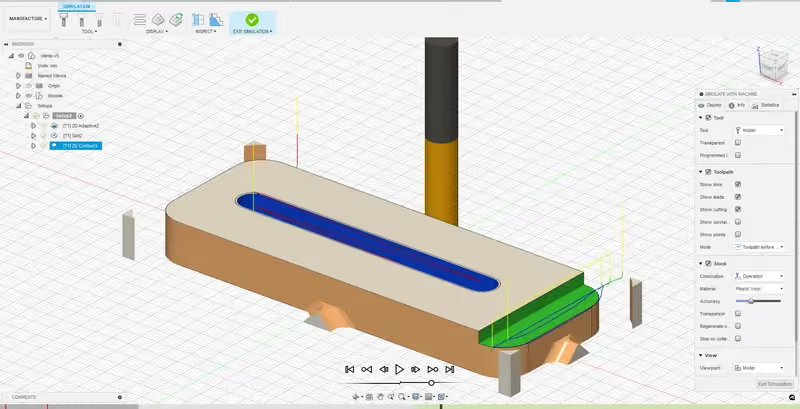
Module 1: 2D-modelleren en frezen
Leer de basis van Autodesk Fusion: de interface, het ontwerp van een parametrische spanklauw en de voorbereiding van de CNC-bewerking.
Xavier Klein
CNC Educator
In uw projecten zult u vaak hetzelfde onderdeel meerdere keren moeten frezen of dezelfde bewerking moeten herhalen, bijvoorbeeld om een object in serie te produceren. U kunt de gereedschapsbanen of de te maken objecten dupliceren, maar dat is omslachtig: u moet ze een voor een selecteren in het tabblad Geometry, en elk onderdeel dat u toevoegt of verwijdert, moet u met de hand aanpassen.
Fusion laat u daarom gereedschapsbaanpatronen (Pattern) maken, zodat u ze naar believen kunt dupliceren zonder de geometrie opnieuw te selecteren. Om dit gereedschap te illustreren, maken we een IKEA-compatibel pegboard.
Zoekt u enkel informatie over het gereedschap Pattern, ga dan meteen naar het hoofdstuk Fabricage: laatste bewerking, patroon (Pattern).
Voorkennis: eenvoudige bewerkingen kunnen voorbereiden in Fusion (zie Module 1).
Dit is de schets die we gaan tekenen: de omtrek van het pegboard en één enkele sleuf. De andere sleuven krijgen we door de gereedschapsbaan te dupliceren.

Begin met het definiëren van de parameters. De grootte van het pegboard hangt af van het gewenste aantal sleuven.
Open Modify > Change Parameters.
Maak eerst twee parameters voor het aantal sleuven in X en Y. Deze parameters hebben geen eenheid: kies No Units in het veld Unit.
Maak daarna een parameter voor de dikte van het onderdeel:
De afstand tussen de sleuven:
Dan de lengte en breedte van de sleuven:
Het aantal sleuven bepaalt de breedte en hoogte van het paneel. Een formule zorgt ervoor dat de afmetingen kloppen, ongeacht het aantal sleuven.

De parameters zijn gedefinieerd. Hier is het overzicht:
| Name | Unit | Expression | Value |
| nbrSlotX | No Units | 17 | 17 |
| nbrSlotY | No Units | 25 | 25 |
| thickness | mm | 5 mm | 5 |
| slotLength | mm | 15 mm | 15 |
| slotWidth | mm | 5 mm | 5 |
| distanceBTSlots | mm | 20 mm | 20 |
| width | mm | (nbrSlotX * distanceBTSlots) + distanceBTSlots | 360 |
| height | mm | (nbrSlotY * distanceBTSlots) + distanceBTSlots | 520 |

Klik op Create > Create Sketch en selecteer het X/Y-vlak. Selecteer in de schets Create > Rectangle > Center Rectangle. Plaats het middelpunt op de oorsprong van het document en voer de maten width en height in. Druk op Enter om de tekening te bevestigen.

Selecteer daarna Create > Slot > Overall Slot.
Voer eerst de waarde slotLength in en houd de oriëntatie op 90°:

Bevestig met Enter en voer dan, terwijl u de muis licht beweegt, de waarde slotWidth in:

Bevestig met Enter:

Plaats nu een punt in het midden van de constructielijn die samen met de sleuf (slot) is gemaakt. Dit punt dient als referentie voor de schetsmaten. Selecteer Create > Point:

Plaats het punt in het midden van de gestippelde constructielijn, in het centrum van de sleuf. Controleer of de beperking Midpoint blauw wordt weergegeven.

Leg nu de positie van de sleuf vast ten opzichte van twee randen van de rechthoek. Selecteer Create > Sketch Dimension:

Er zijn twee maten nodig: de afstand tussen het middelpunt van de sleuf en de onderzijde van de rechthoek, en de afstand tussen het midden van de sleuf en de linkerzijde van de rechthoek.
Klik met het gereedschap Sketch Dimension actief op het middelpunt en daarna op de onderzijde van de rechthoek:

Plaats de maat waar u wilt en voer de parameter distanceBTSlots in.

Doe hetzelfde tussen de constructielijn van de sleuf en de linkerzijde van de rechthoek, opnieuw met distanceBTSlots:

Op de schermafbeeldingen ziet u afrondingen op de vier hoeken van de rechthoek. Gebruik Modify > Fillet en maak afrondingen met een straal van 8 mm door op de twee lijnen van elke hoek te klikken.

De tekening is klaar: klik op Finish Sketch:

U hoeft de andere sleuven niet te tekenen: het is de gereedschapsbaan die gedupliceerd wordt. U kunt overschakelen naar de werkruimte Manufacture.
Maak eerst de Setup aan (Setup > New Setup).
We hebben enkel een schets getekend, zonder volume: er is dus geen model geselecteerd in de Setup. Dat is normaal, de gereedschapsbanen steunen rechtstreeks op de schets. Toont Fusion bij het bevestigen de waarschuwing “No model selected”, klik dan op Yes.
Ga meteen naar het tabblad Stock in het linkerpaneel en voer deze waarden in:
De instellingen moeten overeenkomen met de afbeelding.

Ga terug naar het tabblad Setup. Selecteer bij Box point het punt linksonder van het ruwe materiaal, zoals op de afbeelding.

Klik op OK om de Setup te bevestigen.
Maak eerst de gereedschapsbaan voor de sleuf: 2D > 2D Contour. Hebt u een frees met een diameter van 5 mm, dan kunt u ook de bewerking 2D > Slot gebruiken.
Hier gebruiken we een frees met een diameter van 3 mm, de A303.030.6D van Fraiser. Het is een tweesnijdende frees met neerwaartse spaanafvoer (Downcut), geschikt voor het uitsnijden van dunne panelen zoals dit. Dit zijn de snelheden:

Selecteer in het tabblad Geometry de contour van de sleuf. Controleer of de pijl binnen de contour staat.

Vink in het tabblad Passes de optie Multiple Depths aan en voer de snedediepte in bij Maximum Roughing Stepdown. Met een frees van goede kwaliteit op een Mekanika Pro kunnen we snedes van 3 mm aan. Bent u niet zeker, gebruik dan de helft van de freesdiameter, hier 1,5 mm.

Vink tot slot in het tabblad Linking de optie Ramp aan en voer deze waarden in als u ze niet als standaard hebt opgeslagen (ter herinnering: klik op de drie puntjes rechts van het veld en daarna op Save as User Default).
Ramping Angle: 35 deg
Maximum Ramp Stepdown: 300 mm
Ramp Clearance Height: 2.5 mm

U kunt de gereedschapsbaan daarna bevestigen.
Waarom twee afzonderlijke banen? In theorie kan alles in één bewerking. Maar het doel is de baan van de sleuf te dupliceren, niet die van het uitsnijden van het paneel, dat maar één keer gebeurt, op het einde.
Klik op 2D > 2D Contour; de frees is normaal al geselecteerd. Klik in het tabblad Geometry op de buitencontour:

Let op: in het voorbeeld hierboven staat de pijl binnen de contour, wat betekent dat de frees aan de binnenkant freest. We willen aan de buitenkant frezen: klik gewoon op de pijl om hem om te keren.

Vergeet de bruggetjes (Tabs) niet:

Neem voor de rest dezelfde instellingen als bij de vorige bewerking in de tabbladen Passes en Linking.
Bevestig met OK:

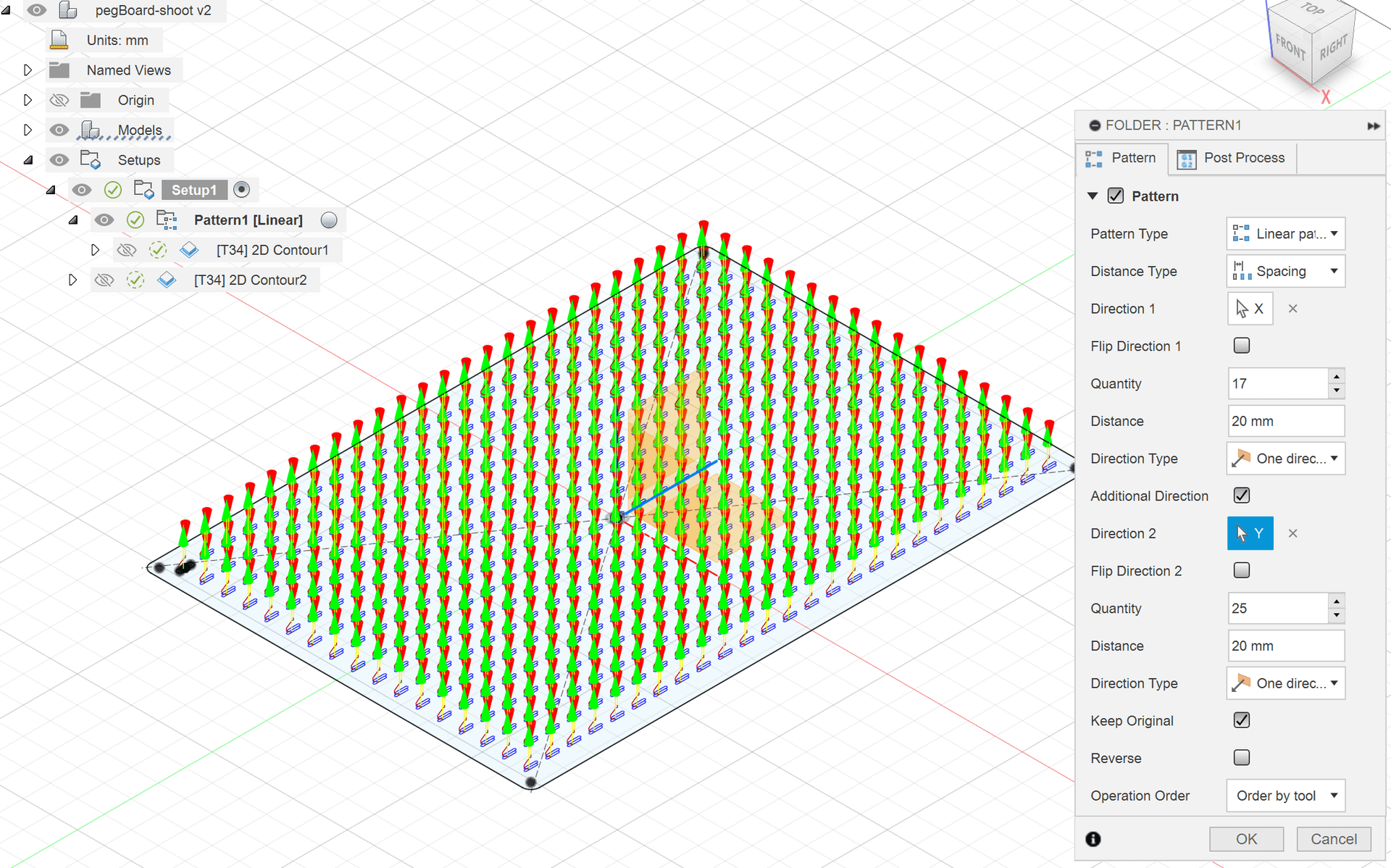
Maak nu een patroon van de eerste bewerking. Klik met de rechtermuisknop op de bewerking 2D Contour 1 en selecteer Add to New Pattern.

Dit zijn de opties in het rechterpaneel:

In de sectie Pattern:
Pattern Type: het type patroon. Er bestaan verschillende types; laat het op Linear staan.
Distance Type: de manier waarop de afstand tussen de elementen wordt berekend. Spacing bepaalt de afstand tussen twee elementen; Extent bepaalt de totale lengte van het patroon, waarna Fusion de tussenafstand berekent.
Direction 1: de richting van het patroon, te kiezen door op een as of een rand in het ontwerp te klikken.
Flip Direction 1: keert de richting van het patroon om indien nodig.
Quantity: het aantal elementen, de oorspronkelijke baan inbegrepen.
Distance: de afstand tussen twee elementen, of de totale lengte, afhankelijk van het gekozen type.
Direction Type: het patroon loopt in één richting, of symmetrisch in twee richtingen.
Additional Direction: voegt een tweede richting toe.
Keep Original: behoudt of verwijdert het oorspronkelijke element.
Voor ons patroon:
Pattern Type: Linear
Distance Type: Spacing
Direction 1: toon de assen en vlakken door de map Origin in de Browser te activeren en selecteer dan de X-as:

Flip Direction 1: controleer of het patroon in de juiste richting loopt en vink de optie aan als dat niet zo is.

Quantity: voer de parameter nbrSlotX in.

Distance: voer de parameter distanceBTSlots in.

Voeg een tweede richting toe (Additional Direction):
selecteer deze keer de Y-as.
Quantity: nbrSlotY
Distance: distanceBTSlots
Als alles goed gaat, krijgt u dit raster van gereedschapsbanen.

U hoeft nu enkel nog Setup1 te selecteren en op Post Process te klikken om de G-code te genereren (zie Module 1 voor de details).
Klaar! Als u de parameters wijzigt, met name het aantal sleuven, past de buitencontour zich automatisch aan. U hoeft dan enkel de gereedschapsbanen opnieuw te genereren: klik met de rechtermuisknop op Setup1 en selecteer Generate.
Mekanika is een Belgisch bedrijf gevestigd in Brussel dat als ambitie heeft om lokale productie toegankelijker te maken dankzij een 100% open-source benadering.
We ontwerpen en produceren CNC frees- en zeefdrukmachines van hoge kwaliteit die een reputatie hebben opgebouwd voor betrouwbaarheid en gebruiksgemak. Onze gereedschappen worden geleverd in volledig gedocumenteerde kits, zodat ze gemakkelijk kunnen worden aangepast aan specifieke behoeften.
Bezoek onze Store om meer te weten te komen, of bekijk onze online bronnen en tutorials om verder te leren.
Leer de basis van Autodesk Fusion: de interface, het ontwerp van een parametrische spanklauw en de voorbereiding van de CNC-bewerking.
Xavier Klein
CNC Educator
Leer een parametrische kruk ontwerpen met pen-en-gatverbindingen en halfhoutse verbindingen, en bereid de bewerking voor in Autodesk Fusion.
Xavier Klein
CNC Educator
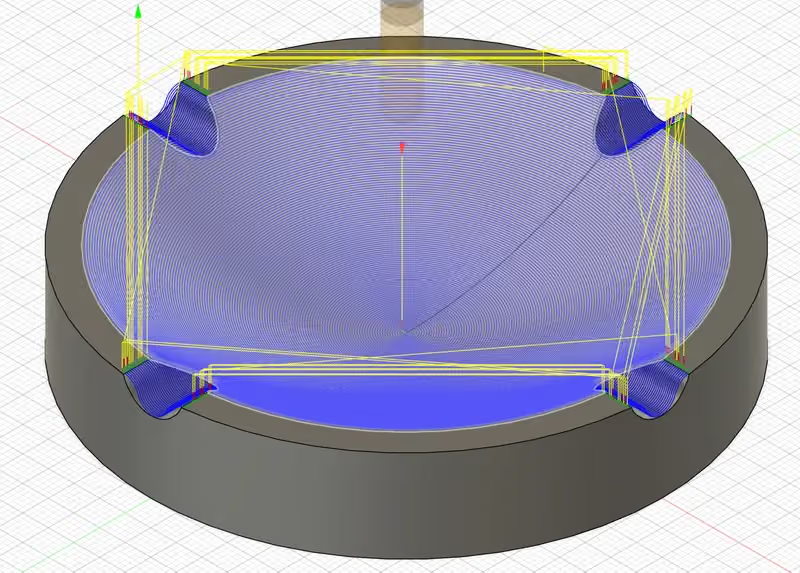
Leer een parametrische asbak modelleren en de 3D-bewerking ervan voorbereiden in Autodesk Fusion, van voorfrezen tot nafrezen.
Xavier Klein
CNC Educator